مقدمات، راههای ارتباطی و بسترهای دانشگاهی
آغاز نشست و معرفی پلتفرمها
مباحث اولیه جلسه
آغاز نشست و معرفی موضوع
۰۰:۰۰:۰۰
الهه وثوقی: سلام خدمت همهٔ دوستان. خوشآمدید.
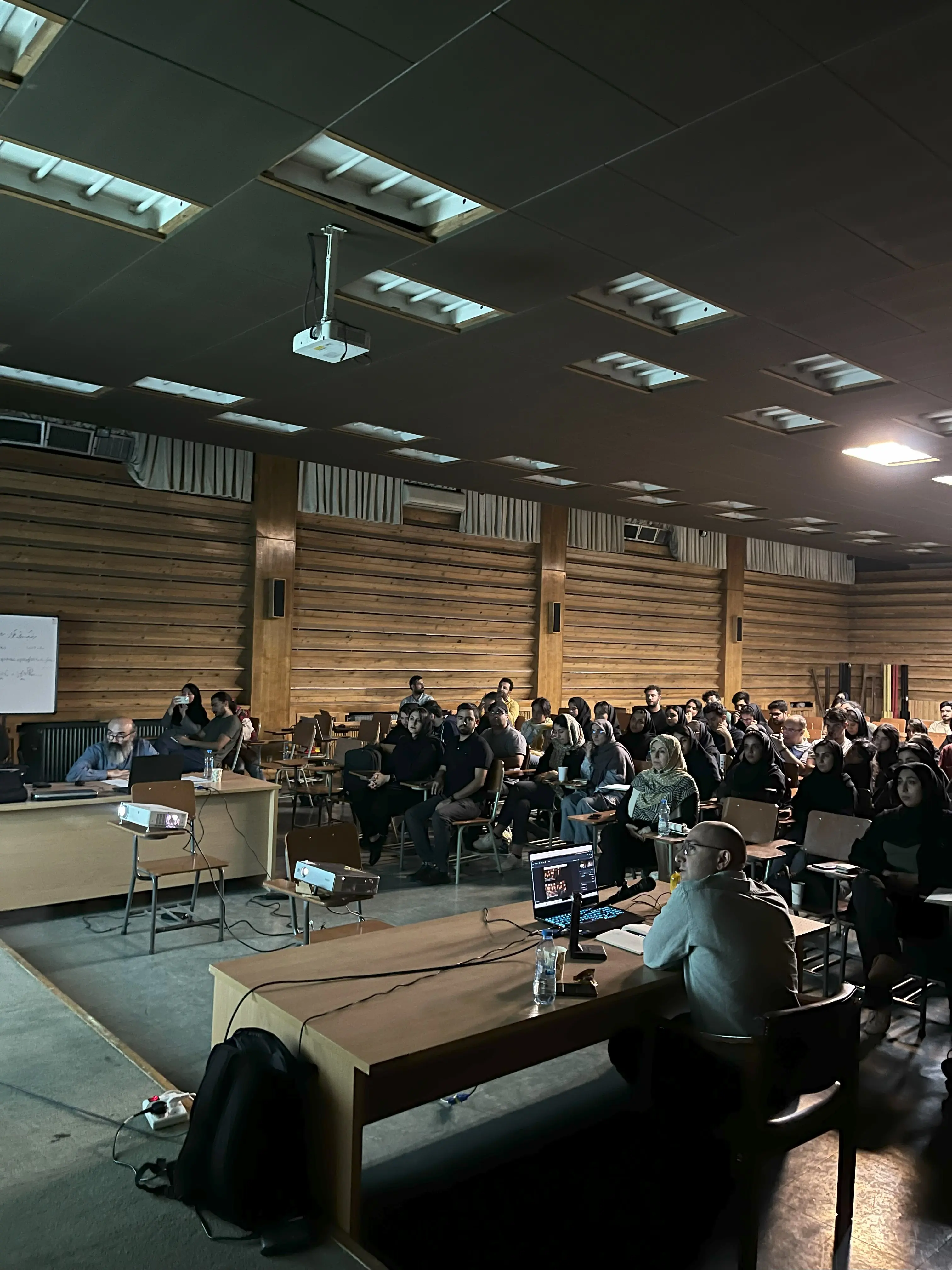
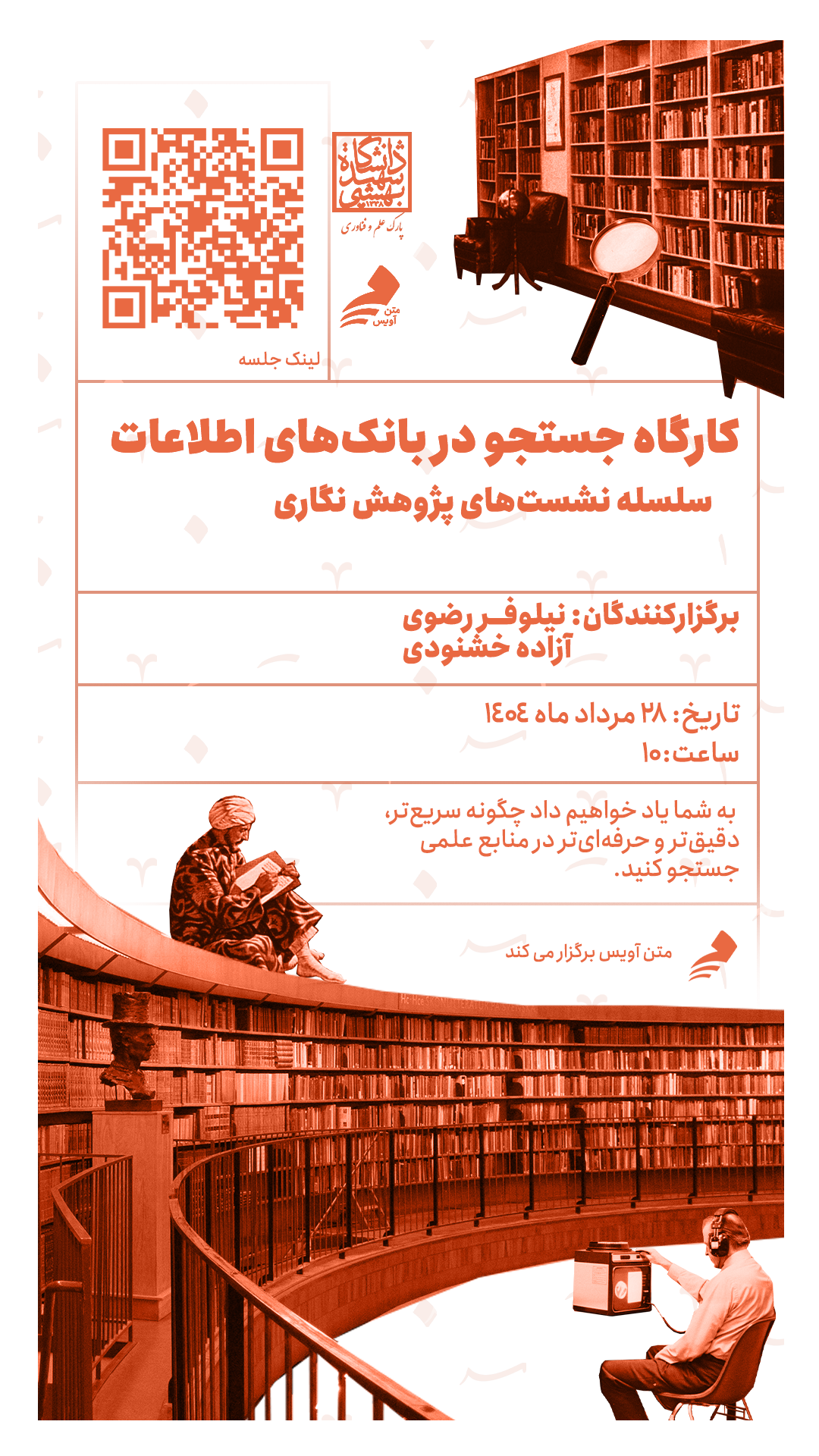
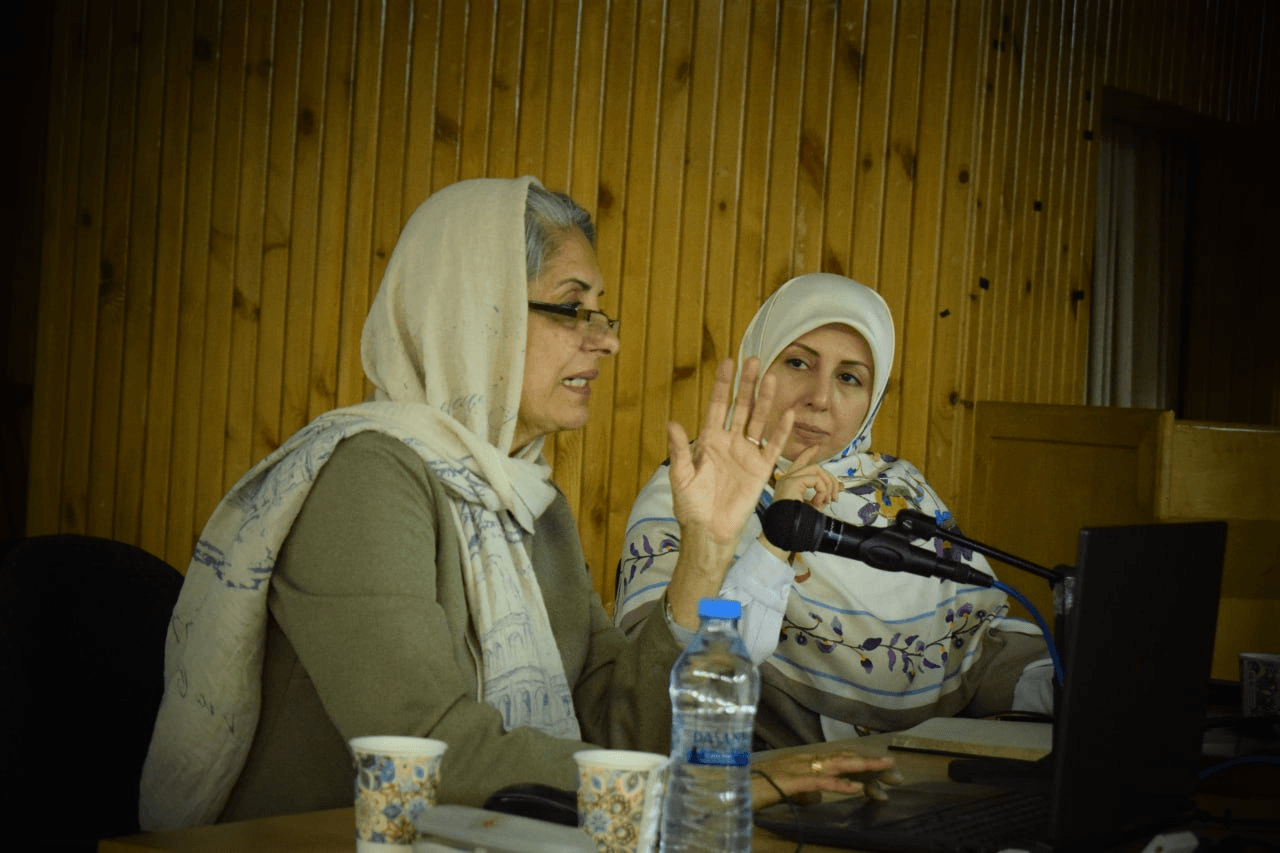
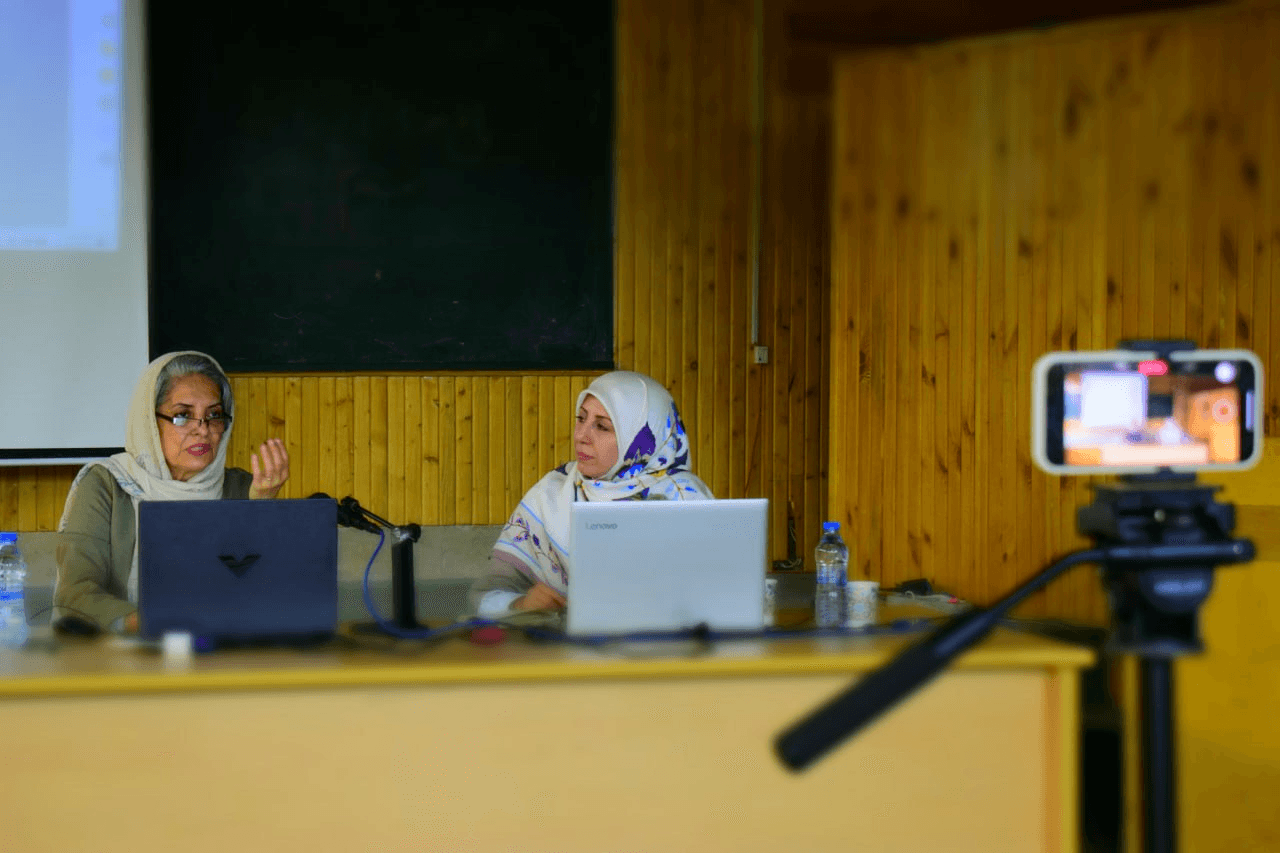
خیلی خوشحالم که امروز در کنار ما هستید. امروز دومین جلسه از سلسله نشستهای پژوهش نگاری برگزار میشود. موضوع جلسه، روش تحقیق و جستوجو در بانکهای اطلاعاتی است. این نشست به همت متنآویس برگزار شده است. افتخار داریم میزبان خانم آزاده خوشنودی و خانم دکتر نیلوفر رضوی باشیم.
نکتهای را هم بگویم. در جلسهٔ قبل، موتورهای جستوجو را معرفی کردیم. همچنین گفتیم هر موتور جستوجو برای کدام حوزه است. منظور حوزههای علوم انسانی، یعنی Humanities، یا Science بود. در این جلسه، چند کلیدواژهٔ پیشنهادی شما را بررسی میکنیم. با کمک خانم خوشنودی عزیز، آنها را در بانکهای مختلف سرچ میکنیم. هدف این است که با نحوهٔ سرچ آشنا شوید. خانم خوشنودی کارشناس علم اطلاعاتشناسی هستند.
معرفی پلتفرم متنیک و دسترسی به فایل نشست
۰۰:۰۱:۳۲
در ادامه، پلتفرم «متنیک» را هم داریم. متنیک در همین راستا فعالیت میکند. این پلتفرم برای تولید، مستندسازی و بازیابی دانش طراحی شده است. حوزهٔ فعالیت آن هنر و آبادانی است. هدف ما از تولید این پلتفرم، تبدیل گفتوگوی علمی به پاسخ مستند بوده است. این پاسخها بعداً قابل ارجاع خواهند بود. شما نیز میتوانید از خدمات ما استفاده کنید.
به دلیل تعطیلی چندروزهٔ دانشگاه و شرایط اخیر، متنیک برای شما عزیزان رایگان شده است؛ بنابراین میتوانید از همهٔ خدمات آن استفاده کنید. فایل ضبطشدهٔ نشست و Transcript گفتوگو در سایت متنآویس قرار میگیرد. نشانی سایت www.matnavis.com است. جلسهٔ قبل و این جلسه، با عنوان نشستهای کارگاه جستوجو در بانکهای اطلاعاتی برگزارشدهاند.
خانم خوشنودی، من دیگر صحبتی ندارم. اگر لطف کنید شروع کنید، ممنون میشوم.
خوشامدگویی خانم خشنودی و مرور پایگاههای جلسه قبل
۰۰:۰۲:۴۰
آزاده خوشنودی: سلام عرض میکنم خدمت همه. خیلی خوشحالم که امروز در خدمت شما هستم. همچنین از حضور خانم دکتر رضوی عزیز و خانم وثوقی عزیز خوشحالم. این چند روز، به خانم وثوقی خیلی زحمت دادم. واقعاً خوشحالم که امروز این جلسه را باهم داریم. خوشحالم که در خدمت شرکت متنآویس هم هستم.
میخواهم بحث را از یک نکته آغاز کنم. در جلسهٔ قبل، دربارهٔ پایگاهها توضیحی کلی دادهشده بود. برخی از این پایگاهها عمومی و general هستند. برخی دیگر نیز تخصصیاند. دربارهٔ «گنج ایرانداک»، «Scimago»، «IranPaper»، «Sci-Hub» و «LibGen» صحبت شده بود. برای هرکدام نیز توضیحاتی ارائهشده بود. پایگاههایی مانند «EBSCO»، «SAGE» و «Scopus» هم معرفیشده بودند.
معرفی سامانههای سمنتاک و دانش لینک
۰۰:۰۳:۴۱
امروز میخواهم دربارهٔ دسترسیهای دانشگاه توضیح بدهم. این دسترسیها برای سرچ در پایگاههای اطلاعاتی و مقالات لاتین هستند. دو سامانهٔ «سمنتاک» و «دانشلینک» در این زمینه اهمیت دارند. دانشگاه با این دو سامانه قرارداد دارد. این دو سامانه، درگاههایی برای دسترسی به پایگاههای متعدد اطلاعاتی هستند.
برخی از کاربران ما به سمنتاک عادت دارند. آنها جستوجوهای خود را با سمنتاک انجام میدهند. برخی دیگر نیز با دانشلینک کار میکنند. ما سالهاست اشتراک هر دو سامانه را تمدید کردهایم. این دو سامانه در کنار هم استفاده میشوند.
همپوشانی سمنتاک و دانش لینک
۰۰:۰۵:۲۴
این دو سامانه، ازنظر پایگاههای قابلدسترسی، همپوشانی زیادی با یکدیگر دارند. البته برخی پایگاههای تخصصی در دانشلینک وجود دارند. تعداد این پایگاهها کم است. ممکن است این پایگاهها در سمنتاک نباشند. عکس این حالت هم ممکن است؛ یعنی برخی پایگاهها در سمنتاک هستند، اما در دانشلینک نیستند. به همین دلیل، امروز این دو سامانه مبحث اصلی ما هستند. من هر دو سامانه را خدمتتان توضیح میدهم. همچنین توضیح میدهم چگونه از داخل دانشگاه به آنها دسترسی داشته باشید. دسترسی از بیرون دانشگاه را هم توضیح میدهم. این روش بدون نیاز به VPN است. VPN خیلی وقتها در سیستمعاملهای مختلف error میدهد.
راهنمای پورتال کتابخانه مرکزی
دسترسیها و کانالهای ارتباطی کتابخانه
مسیر ورود به صفحه کتابخانه مرکزی
۰۰:۰۵:۵۸
از صفحهٔ دانشگاه شروع میکنم. آدرس سایت دانشگاه sbu.ac.ir است. [اشاره به تصویر] برای ورود به صفحهٔ کتابخانه مرکزی، میتوانیم از قسمت پژوهش وارد شویم. در ستون دوم، اولین آیتم [اشاره به تصویر] مربوط به کتابخانه مرکزی است. همچنین در آخر صفحه [اشاره به تصویر]، ستون اول را میبینید. آخرین گزینهٔ این ستون، کتابخانه مرکزی است. میتوانیم روی آن کلیک کنیم. راه دیگر، استفاده از آدرس مستقیم lib.sbu.ac.ir است. این آدرس مستقیم، ما را وارد صفحهٔ کتابخانه میکند. اینجا [اشاره به تصویر] قسمتهای مختلف کتابخانه توضیح دادهشده است. خدمات، بخشهای مختلف و ساعت کاری کتابخانه نیز آمده است.
قسمت پایگاهها هم در همین صفحه قرار دارد. امروز پایگاههای خارجی، داخلی و رایگان را خدمتتان توضیح میدهم. وسط صفحه [اشاره به تصویر]، منابع چاپی کتابخانه معرفیشدهاند. کتابهای الکترونیکی کتابخانه هم در همین بخش دیده میشوند. ما مجموعهای از کتابهای الکترونیکی را در اختیارداریم. سرچ این منابع از طریق سامانهٔ ثنا انجام میشود. سامانهٔ ثنا اکنون جایگزین آذرسا شده است. این سرچ در نرمافزار کتابخانه انجام میشود. اگر منبع، کتاب باشد، میتوانید location آن را ببینید. در نتیجه مشخص میشود کتاب در کدام دانشکده قرار دارد. سپس میتوانید برای امانت گرفتن آن مراجعه کنید.
آرشیو نشریات فارسی و غیر فارسی
۰۰:۰۷:۱۸
برای نشریات هم آرشیو بسیار غنی داریم. این آرشیو شامل نشریات فارسی و غیرفارسی است. این منابع در کتابخانه مرکزی نگهداری میشوند. در چند سال اخیر، پایگاههای اطلاعاتی بسیار قویتر شدهاند. این موضوع هم دربارهٔ فارسی و هم غیرفارسی صادق است. به همین دلیل، مراجعهٔ حضوری خیلی کمتر شده است. بااینحال، همهٔ این منابع نگهداری شدهاند. این نشریات از سالهای بسیار قدیم موجودند. ما نشریات فارسی و انگلیسی داریم. از سال ۱۸۸۰ میلادی، journal در آرشیو داریم. این journal ها مربوط به فیزیک و شیمی هستند. البته journal های دیگری هم داریم؛ اما تا جایی که یادم میآید، اینها معروفترین نمونهها هستند. این منابع بسیار قدیمیاند. آنها بهصورت صحافی شده نگهداری میشوند.
معرفی بخشهای دیگر صفحه کتابخانه
۰۰:۰۷:۵۷
[اشاره به تصویر] کمی پایینتر از صفحهٔ کتابخانه که بیاییم، آذرسا معرفیشده است. آذرسا نرمافزار کتابخانه است. در این بخش، مراحل تسویهحساب هم توضیح دادهشده است. متن کامل پایاننامهها نیز در همین بخش معرفیشده است. اینجا نشان میدهد کاربران ما پایاننامهها را چگونه میبینند. دوباره پایگاههای خارجی و داخلی هم آمدهاند. لینک آنها در قسمت پایگاهها نیز قرار دادهشده بود. در قسمت پایین، اخبار و اطلاعیههای کتابخانه دیده میشود. هر خبر جدیدی را اینجا اطلاعرسانی میکنیم. همچنین این خبرها در کانال تلگرام کتابخانه منتشر میشوند. کانال تلگرام ما فعال است. آدرس آن @sbulib است.
چت باکس کتابخانه و ارتباط با بخشها
۰۰:۰۸:۵۸
[اشاره به تصویر] الآن یک فایل Word باز میکنم. آدرسهایی را که مینویسم، در این فایل میآورم. اگر خواستید، میتوانید آنها را راحت یادداشت کنید. البته فایل در حال باز شدن است. اینجا یک چت باکس داریم. این چت باکس همان دایرهٔ بنفشرنگ است. از طریق آن، با همکاران بخشهای مختلف کتابخانه ارتباط میگیرید. وقتی روی آن کلیک کنید، از شما یک email میخواهد. میتوانید هر email را وارد کنید. الزاماً لازم نیست email دانشگاهی باشد. دلیلش این است که شاید در ساعت غیر کاری سؤال داشته باشید. اگر email خود را وارد کنید، پاسخ برای شما ارسال میشود. اگر online نباشید، جواب روز بعد email میشود. اینجا بخشی را که میخواهید، انتخاب میکنید. اگر دربارهٔ بانکهای اطلاعاتی سؤال دارید، بخش بانکهای اطلاعاتی را انتخاب کنید. اگر دربارهٔ نحوهٔ سرچ سؤال دارید، همان بخش را انتخاب کنید. سپس با من وارد چت میشوید. هر مشکلی بود، بنده در خدمتتان هستم.
کانال تلگرام کتابخانه و اطلاعرسانیها
۰۰:۰۹:۵۴
الآن آدرس کانال تلگرام کتابخانه را اینجا بزرگ مینویسم. آدرس کانال ما @sbulib است. این کانال، کانال رسمی ماست. تمام اخبار کتابخانه در این کانال اطلاعرسانی میشود. اگر پایگاهی بهصورت Trial در دسترس باشد، اینجا اعلام میکنیم. اگر پایگاه جدیدی اضافه شود، باز همینجا اطلاعرسانی میکنیم. منظور، اضافه شدن به فهرست بانکهای اطلاعاتی است. پس از طریق این چت باکس هم میتوانید سؤال خود را مطرح کنید. این سؤال میتواند مربوط به بخشهای مختلف باشد. مثلاً ممکن است دربارهٔ امانت کتاب سؤال داشته باشید. ممکن است دربارهٔ پایاننامه سؤال داشته باشید. شاید هم سؤال شما دربارهٔ بانکهای اطلاعاتی باشد. دربارهٔ موزه و اسناد هم میتوانید سؤال مطرح کنید.
ورود به پایگاههای اطلاعاتی و اصول جستوجو
ورود به بانکهای اطلاعاتی
دسترسیهای عمومی
ورود به بانکهای اطلاعاتی خارجی و داخلی
۰۰:۱۰:۵۵
بحث اصلی صحبت ما، بانکهای اطلاعاتی خارجی و داخلی است. [اشاره به تصویر] الآن روی قسمت پایگاهها کلیک میکنم. سپس گزینهٔ بانکهای اطلاعاتی خارجی را انتخاب میکنم. اینجا همانطور که میبینید، دو لینک قرار دادهایم. این لینکها برای ورود از صفحهٔ کتابخانه هستند. لینکها با عنوان مجموعهٔ یک و مجموعهٔ دو آمدهاند. مجموعهٔ یک، «سمنتاک» است. مجموعهٔ دو، «دانشلینک» است. ما اینجا بنا به دلایلی، نام آنها را واضح قرار ندادهایم؛ اما اگر بخواهید از سایت کتابخانه وارد شوید، لینکها همینجا هستند. ازاینجا میتوانید وارد دو سامانهٔ سمنتاک و دانشلینک شوید.
دسترسی مستقیم به سمنتاک از داخل دانشگاه
۰۰:۱۱:۳۰
اگر بخواهید مستقیم وارد شوید، باید از آدرس online.samantak.ir استفاده کنید. این آدرس برای زمانی است که داخل دانشگاه هستید. در این حالت، در محدودهٔ IP دانشگاه قرار دارید. همچنین با وای فای دانشگاه از اینترنت استفاده میکنید. من این آدرس را اینجا نگه میدارم. اگر خواستید، میتوانید آن را یادداشت کنید. وقتی داخل دانشگاه هستید، حتماً باید شناسهٔ بهشتی داشته باشید. از طریق شناسهٔ بهشتی، Hotspot را فعال میکنید. سپس وارد IP دانشگاه میشوید. بعدازآن، میتوانید از اینترنت دانشگاه استفاده کنید. پس اگر در محیط IP دانشگاه بودید، آدرس online.samantak.ir را وارد کنید. این آدرس را در مرورگر Chrome یا Firefox میزنید. من این آدرس را قبلاً وارد کردهام. سیستم خودش روی آدرس دیگری direct میشود؛ یعنی آدرس اصلی همین online.samantak.ir است. شما همین آدرس را در address bar وارد میکنید. وقتی صفحه باز شود، آدرس دیگری را میبینید؛ اما آدرس اصلی همان است که وارد کردهاید.
معرفی صفحه سمنتاک و بانکهای اطلاعاتی
۰۰:۱۲:۴۰
این صفحه که الآن [اشاره به تصویر] مشاهده میفرمایید، صفحهٔ سمنتاک است. وقتی وارد آن میشوید، حدود ۶۰ بانک اطلاعاتی را میبینید. این بانکها از A تا Z شدهاند. من از بالای فهرست، پایگاههای مرتبط را برایتان معرفی میکنم. البته قبل از آن، چند توضیح کلی لازم است. این توضیحات دربارهٔ همین پایگاههاست.
انواع پایگاهها و نقش ناشران معتبر
۰۰:۱۳:۰۳
پایگاههایی که اینجا میبینید، بیشتر از ناشران معتبر هستند. این ناشران، e-book و e-journal منتشر میکنند. برخی از این پایگاهها General هستند؛ یعنی همهٔ رشتهها را پوشش میدهند. بعضی از پایگاهها فقط رشتههای تخصصی را پوشش میدهند. توضیح هر پایگاه را جداگانه خدمتتان عرض میکنم. بعضی از این پایگاهها خودشان ناشر نیستند. این پایگاهها منابع را از ناشرهای دیگر جمعآوری میکنند. سپس آنها را در قالب یک پایگاه ارائه میدهند. این نوع پایگاه، حالت Aggregator دارد؛ یعنی جمعآوریکننده یا گردآوری کننده است. نمونههای آن EBSCO، ProQuest و JSTOR هستند. این پایگاهها منابع ناشران مختلف را در یک مجموعه ارائه میکنند.
تفاوت ناشران اصلی و پایگاههای Aggregator
۰۰:۱۳:۵۱
این سه پایگاه را در جلسهٔ قبل هم دیده بودم. خانم دکتر دربارهٔ آنها توضیح داده بودند. این سه پایگاه، خودشان ناشر نیستند. اینها مانند Cambridge یا Oxford نیستند. Cambridge و Oxford از ناشران معتبر دنیا هستند. پایگاههای Aggregator از ناشران مختلف منابع را جمعآوری میکنند. برخی پایگاهها هم به دلیل پوشش پایاننامهها معروف شدهاند. مثلاً ProQuest در دنیا بسیار شناختهشده است. این شهرت بیشتر به خاطر database مربوط به Dissertation & Thesis است. البته ProQuest مقاله هم دارد. بعضی از پایگاهها امکان دانلود کتابهای الکترونیکی را فراهم میکنند؛ اما ما در بیشتر پایگاهها به مقالهها دسترسی داریم؛ یعنی معمولاً به کتابهای آنها دسترسی نداریم. برای مثال، ScienceDirect را در نظر بگیرید. ELSEVIER ناشر اصلی پایگاه ScienceDirect است. ما به مقالههای ScienceDirect دسترسی داریم. همین موضوع دربارهٔ SAGE، WILEY و Taylor and Francis هم صدق میکند. همچنین دربارهٔ Cambridge و Oxford هم همینطور است. ما به مجموعهٔ مقالههای این پایگاهها دسترسی داریم.
دلیل دسترسی نداشتن به برخی مقالهها در بانکهای اطلاعاتی
۰۰:۱۴:۵۷
یک نکته برای خیلی از کاربران سؤال است. آنها در پایگاههایی مثل Oxford یا JSTOR سرچ میکنند. همچنین ممکن است در Cambridge یا Science Direct سرچ کنند. گاهی برخی مقالهها برایشان باز نمیشود؛ یعنی دسترسی ندارند و نمیتوانند آنها را دانلود کنند. دلیلش این است که ما به برخی collection ها دسترسی داریم. ما در هر پایگاه به Full Collection دسترسی نداریم؛ یعنی هر پایگاهی را کامل خریداری نکردهایم. اگر یک کلیدواژه را سرچ کنید، ممکن است ۵۰ مقاله در Result ببینید؛ اما احتمالاً نمیتوانید هر ۵۰ مقاله را دانلود کنید. چون ما همهٔ journal های مجموعهٔ Cambridge را خریداری نکردهایم. فقط به برخی مجموعهها دسترسی داریم.
تشخیص Access و درخواست Username و Password
۰۰:۱۵:۴۸
وقتی به مقالهای Access ندارید، پایگاه این موضوع را نشان میدهد. در پایگاههای مختلف، نشانهها متفاوت هستند. گاهی کنار مقاله، قفل باز دیده میشود. گاهی یک دایرهٔ سبز وجود دارد. این نشانهها یعنی به مقاله Access دارید. اگر این نشانهها نبود، دسترسی ندارید. در این حالت، اگر روی متن مقاله بزنید، پیام دیگری میآید. همچنین اگر روی PDF زیر آن بزنید، Username و Password میخواهد. این درخواست به معنی وجود Username و Password برای شما نیست. برخی کاربران فکر میکنند باید شناسهٔ بهشتی را وارد کنند. بعضیها هم Password شناسهٔ بهشتی را وارد میکنند. درحالیکه اینطور نیست. این پیام نشان میدهد ما به آن journal دسترسی نداریم؛ یعنی journal منتشرکنندهٔ مقاله در اشتراک ما نیست. ممکن است آن مقاله جزء بخش اشتراکی ما نباشد.
در ادامه توضیح میدهم برای این مقالهها چهکار کنید. همچنین میگویم چگونه میتوانید مقالهها را پیدا کنید. هنگام معرفی پایگاهها، یک نکتهٔ دیگر را هم میگویم. مشخص میکنم کدام پایگاهها E-book یا کتاب الکترونیکی لاتین میدهند. این نکته در همهٔ این پایگاهها صدق میکند.
اصول سرچ و ابزارهای اولیه پژوهش
ساختار مشترک پایگاهها و جستوجوی موضوعی
۰۰:۱۶:۵۶
نکتهٔ دیگر در همهٔ این پایگاهها مشترک است. وقتی وارد هر پایگاه میشوید، ظاهر صفحه ممکن است فرق کند؛ اما همهٔ آنها در صفحهٔ اول، بخش A to Z Publications دارند. این بخش، انتشاراتی را نشان میدهد که آن ناشر منتشر میکند. این انتشارات شامل E-book و E-journal است. بیشتر پایگاهها طبقهبندی موضوعی هم دارند؛ یعنی Categories موضوعی را برای شما مشخص میکنند. سپس نشان میدهند در هر موضوع، چه journal هایی منتشرشده است. این قابلیت به شما کمک میکند. مثلاً وقتی میخواهید journal مرتبط با موضوع خود را پیدا کنید، از این بخش استفاده میکنید. سپس از طریق همان journal، مقالهها را پیدا میکنید. در غیر این صورت، هرکس میتواند با کلیدواژهٔ خود سرچ کند. این سرچ باید در پایگاههای مرتبط با رشتهٔ او انجام شود.
ایجاد account و تنظیم Alert در پایگاهها
۰۰:۱۷:۵۰
نکتهٔ دیگری در بیشتر این پایگاهها وجود دارد. وقتی وارد پایگاه میشوید، بخش Sign up را میبینید؛ یعنی میتوانید در آن پایگاه یک account ایجاد کنید. با ایجاد account، مقالههای جدید از طریق email به شما اطلاع داده میشوند. همچنین میتوانید سرچهای خود را در همان پایگاه Save کنید. میتوانید آنها را Favorite کنید. امکان تنظیم Alert هم وجود دارد. میتوانید برای موضوعات دلخواهتان Alert تعریف کنید. اگر روی پایاننامه کار میکنید، این قابلیت مفید است. با Alert، مقالههای جدید همان موضوع به شما اطلاع داده میشود.
کاربرد Scopous برای شروع پایاننامه
۰۰:۱۸:۳۰
Scopous برای شروع پایاننامه بسیار مفید است. مقالههای بسیار جدید، قبل از چاپ وارد Scopous میشوند. این مقالهها ممکن است چند ماه بعد چاپ شوند. شما میتوانید در Scopous یک account به نام خودتان ایجاد کنید. سپس میتوانید Alert تنظیم کنید. از این طریق، مقالههای جدید به شما اطلاع داده میشوند. این اطلاعرسانی از طریق email انجام میشود؛ اما برای دریافت متن مقاله، باید از سمنتاک یا دانشلینک وارد شوید. باید ببینید آن مقاله در پایگاههای اشتراکی ما هست یا نه. اگر مقاله در دسترس نبود، میتوانید از DOI استفاده کنید. در ادامه، دربارهٔ DOI توضیح میدهم. از طریق DOI میتوانید متن کامل مقاله را پیدا کنید.
استفاده از Advanced search در پایگاهها
۰۰:۱۹:۲۵
مورد مشترک دیگر،Advanced search است. دربارهٔ Alert هم توضیح دادم. همهٔ این پایگاهها بخش Quick سرچ یا سرچ ساده دارند. معمولاً کسی از Quick سرچ استفاده نمیکند. چون سرچ را از موضوع اصلی دور میکند؛ بنابراین بهترین روش، استفاده از Advanced search است. در Advanced search میتوانید Field را مشخص کنید. همچنین میتوانید محدودهٔ سالی تعیین کنید. امکان تعیین Document Type هم وجود دارد؛ یعنی مشخص میکنید نوع مدرک شما چه باشد. مثلاً میتواند مقالهٔ مروری باشد. میتواند Review یا Research Article باشد. حتی میتواند Conference Paper باشد. پس نوع مدرک را خودتان مشخص میکنید. همهٔ این مشخصات در صفحهٔ اول پایگاهها وجود دارد. فقط ممکن است رنگ صفحهها باهم فرق داشته باشد.
پرسش دربارهٔ دسترسی کاربران خارج از دانشگاه
۰۰:۲۰:۳۸
نیلوفر رضوی: فکر کنم یکی از دوستان از شما سؤال پرسیدهاند. خانم خوشنودی، ایشان در چت باکس تایپ کردهاند.
الهه وثوقی: اگر دسترسی ندارید، من میتوانم سؤالشان را برایتان بخوانم. سؤالشان این است. کسانی که دانشگاه شهید بهشتی نیستند، چگونه میتوانند مقالهها را دانلود کنند؟ فکر میکنم دانشگاهشان هم اشتراک سرویس رایگان ندارد. شما اشاره کردید که بعداً این را میگویید.
آزاده خوشنودی: هر دانشگاهی با برخی از این سامانهها مشترک است؛ بنابراین به آنها دسترسی دارد. مثلاً دانشگاه شهید بهشتی، دانشگاه شریف و چند دانشگاه دیگر به سمنتاک و دانشلینک دسترسی دارند. اما برای سرچ، متأسفانه راهی نیست که وارد شوید؛ یعنی نمیتوانید چیزی را ببینید که الآن توضیح میدهم. اگر مقالهٔ خاصی در پایگاه خاصی باشد، میتوانم کمکتان کنم. در ادامه، email خودم را خدمتتان میدهم. میتوانید reference مقاله را برای من email کنید. من راهنمایی میکنم متن مقاله را چگونه بگیرید.
الهه وثوقی: میتوانم یک نکته اینجا اضافه کنم؟ در انتهای جلسهٔ قبل، چند پایگاه Scraper معرفی کردیم. اگر نام مقاله یا DOI آن را بگذارند، میتوانند مقاله را دانلود کنند. برای سرچ همفکر نمیکنم لازم باشد حتماً login کنند. سرچ و امکانات آن رایگان است.
دسترسی به سرچ در پایگاههای مختلف
۰۰:۲۲:۱۲
سرچ در بعضی پایگاهها مثل Scopous و ISI بسته است؛ یعنی اگر اشتراک سازمانی نداشته باشید، امکان سرچ ندارید؛ اما بیشتر database ها، بهجز پایگاههای استنادی، در دسترساند. مثلاً ScienceDirect، WILEY و Springer قابل سرچ هستند. در حالت عادی میتوانید در آنها سرچ کنید. البته فقط به محتوای Open Access آنها دسترسی دارید. این مقالهها از هر جا رایگان هستند؛ بنابراین میتوانید به آنها دسترسی داشته باشید؛ اما برای سرچ در Scopous، EBSCO، ProQuest و ISI اشتراک سازمانی لازم است. دربارهٔ JSTOR مطمئن نیستم. امتحان نکردهام که بیرون دانشگاه میشود سرچ کرد یا نه. بههرحال، پایگاههای اصلیتر به اشتراک سازمانی نیاز دارند؛ اما پایگاههای ناشران معتبر قابل سرچ هستند. مثلاً میتوانند در ScienceDirect، Cambridge و Oxford سرچ کنند.
الهه وثوقی: بله در JSTOR هم میشود سرچ کرد. من بدون اشتراک سرچ کردهام.
مرور پیشینهها و اسناد تصویری
مقالات مروری و متادیتاها
معرفی Annual Reviews و مقالههای Review
۰۰:۲۳:۱۵
آزاده خشنودی: در این ردیف اول [اشاره به تصویر]، پایگاه مرتبط Annual Reviews است. [اشاره به تصویر] این پایگاه مقالههای مروری را ارائه میدهد. Annual Reviews هرسال مقالهها را از ناشران معتبر جمعآوری میکند. این مقالهها از رشتههای مختلف هستند. اگر مقالهای برای ترجمهٔ استاد میخواهید، این پایگاه مفید است. همچنین اگر مقاله برای خودتان مهم باشد، کاربرد دارد. بهویژه وقتی مقاله باید جنبهٔ Review داشته باشد؛ یعنی اگر مقالهٔ مروری میخواهید، Annual Reviews پایگاه بسیار خوبی است. این پایگاه برای سرچ مقالههای Review مناسب است. البته پایگاههای دیگر هم این امکان را دارند. وقتی Advanced Search را میزنید، Document Type را مشخص میکنید. سپس کلیدواژه را وارد میکنید. بعضی پایگاهها میپرسند Document Type شما چیست. مثلاً JSTOR این امکان را دارد. Scopous هم همینطور است. بسیاری از پایگاههای دیگر نیز این گزینه را دارند. در آنجا Article Review را انتخاب میکنید؛ اما Annual Reviews فقط مقالههای مروری دارد.
اهمیت Review ها و معرفی ARTSTOR
۰۰:۲۴:۱۴
فکر میکنم سال قبل با خانم دکتر کلاس حضوری داشتیم. آن کلاس در دانشکده برگزار شد. خانم دکتر نکات خیلی خوبی دربارهٔ Annual Reviews گفتند. همچنین به نکات ظریفی اشاره کردند. اگر خانم دکتر نیلوفر رضوی نکتهای دربارهٔ Annual Reviews دارند، بفرمایند. من هم استفاده میکنم.
نیلوفر رضوی: بله درست است. دربارهٔ Review ها باید چند نکته گفت. اصولاً Review ها یا مقالههای مروری در برخی حوزهها تازه شناخته میشوند؛ اما مقالههای مروری برای شروع پژوهش بسیار مناسب هستند. چون وضعیت روز یک حوزهٔ موضوعی را نشان میدهند؛ یعنی مسیر پژوهشهای انجامشده در آن حوزه را معرفی میکنند. همچنین پیشکسوتان آن حوزه را نشان میدهند. وجود سامانهای برای دسترسی به چنین مقالههایی بسیار کمککننده است. این سامانه واقعاً جستوجو را آسان میکند. بهویژه وقتی از آکادمیک بودن آن مطمئن باشیم. هفتهٔ پیش خدمت عزیزان توضیح دادیم. گاهی دربارهٔ کلیدواژهٔ خود چندان مطمئن نیستیم. امروز هم چند نمونه از این کلیدواژهها را با هم خواهیم دید. در چنین مواردی، حتی سایتهای جستوجوی معمولی هم کمک میکنند. آنها نشان میدهند کلمهٔ پژوهشی خود را چقدر دقیق تعریف کردهایم. همچنین دربارهٔ تعریف کلیدواژهٔ پژوهشی به ما کمک میکنند. Review هم ازاینجهت بسیار کمککننده است. بااینحال، اگر هنگام توضیح شما نکتهای به ذهنم رسید، حتماً عرض میکنم.
آزاده خوشنودی: خواهش میکنم. مرسی، متشکرم از شما. پایگاه بعدی ARTSTOR است. این پایگاه به درخواست دانشکدهٔ معماری اضافه شد. ARTSTOR به فهرست پایگاههای ما اضافهشده است. ARTSTOR یکی از مجموعههای پایگاه JSTOR است؛ یعنی وقتی آن را باز میکنید، پایگاه JSTOR را میبینید؛ اما سرچ فقط در مجموعهٔ ARTSTOR انجام میشود. در ردیف بعد، پایگاه Begell را داریم. Begell یک پایگاه عمومی است. این پایگاه همهٔ رشتهها را پوشش میدهد. پایگاههای عمومی را جدا توضیح میدهم. پایگاههای تخصصی معماری را هم جدا خدمتتان معرفی میکنم. چون پایگاهی مثل Begell عمومی است؛ یعنی همهٔ رشتهها را پوشش میدهد.
نیلوفر رضوی: شما گفتید پایگاههای تخصصی معماری را بعداً کنار هم توضیح میدهید. آیا آنجا تفاوت اینترفیس ARTSTOR با JSTOR را توضیح میدهید؟ همچنین قاعدهٔ جستوجو در ARTSTOR را میگویید؟
آزاده خوشنودی: بله به همین دلیل [اشاره به تصویر] این تصاویر را نشان میدهم. اینجا هست.
نیلوفر رضوی: شما میخواهید کاملتر توضیح بدهید؛ اما من فکر میکنم نکتهای اینجا وجود دارد.
۰۰:۲۷:۱۷
شاید این موضوع مربوط به همهٔ شرکتکنندگان نباشد. همچنین شاید برای همهٔ کسانی که بعداً فایل را میبینند، کاربرد نداشته باشد؛ اما جستوجوی اسناد تصویری خودش یک مقولهٔ پژوهشی است. فکر میکنم در نوبتی دیگر میتوانیم دربارهٔ آن صحبت کنیم. میتوانیم دربارهٔ تولید Metadata تصویری صحبت کنیم. تولید Metadata تصویری قواعد متفاوتی دارد. همچنین ممکن است قواعد نوظهوری داشته باشد. این قواعد با ذخیرهسازی و بازیابی اطلاعات متنی متفاوتاند. اطلاعات متنی پیشینهٔ بسیار طولانی دارد. این پیشینه در حوزهٔ علم اطلاعات و دانششناسی شکلگرفته است. البته توضیح این بخش بر عهدهٔ شماست. من در این زمینه خودم هم شاگردم.
تفاوت جستوجوی اسناد تصویری و متنی
۰۰:۲۸:۰۸
ولی اسناد تصویری و اخیراً چندرسانهای، گاهی شیوههای جستوجوی متفاوتی دارند. موتورهای جستوجوی آنها هم میتواند با اسناد متنی فرق داشته باشد. کمکم این نوع پایگاهها باقاعده و منضبط میشوند. مثلاً ARTSTOR و آرشیوهای مشابه، امکان جستوجوی اسناد تصویری را فراهم میکنند. شاید بهتر باشد بگوییم در اختیار عموم قرار میگیرند. برای موزهها و بخشی از صنعت سرگرمی، این شیوهها قبلاً وجود داشته است. آنها مجبور بودند فیلم، فایل صوتی و ضبطهای صوتی را آرشیو کنند؛ اما افراد عادی اطلاعات کافی نداشتند. نمیدانستند چگونه در این آرشیوها جستوجو کنند. مثلاً اگر الآن به آرشیو صداوسیما بروید، پیدا کردن محتوا آسان نیست. چون شیوهٔ ذخیرهٔ اطلاعات برای عموم تنظیم نشده است. این آرشیوها کمکم خود را به فهم عمومی نزدیک میکنند؛ یعنی فرد عادی بداند با چه چیزی باید جستوجو کند.
کدگذاری آرشیوها و دسترسی عمومی
۰۰:۲۹:۲۰
پیشازاین، کدگذاریها بیشتر برای متخصصان آرشیو معنا داشت. کسی که در آن آرشیو خبره بود، از این نشانهها استفاده میکرد. مثلاً عدد ۱۴ برای او نشانهٔ چیزی بود. حروف Alphabet هم برای او معنای خاصی داشت؛ اما برای فرد عادی، این نشانهها بیمعنا بودند. چون این نشانهها قراردادی بودند. در ARTSTOR، برای راحتی دسترسی، چند کار انجامشده است. آنها Metadata متنی را همراه عکس قرار دادهاند. مثلاً توضیح میدهند موضوع داخل عکس چیست. یا توضیح میدهند موضوع داخل نقشه چیست. همچنین بعضی نامگذاری و مجموعهسازی انجام دادهاند. این کار جستوجو را برای کاربران محتوای تصویری آسان میکند. ببخشید اگر توضیحم طولانی شد. امیدوارم در آینده از این پایگاهها بیشتر داشته باشیم؛ اما فعلاً فقط ARTSTOR را داریم.
برنامهٔ آینده برای بررسی آرشیوهای تصویری
۰۰:۳۰:۲۳
جلسهای در خدمت شما و دیگر عزیزان متخصص خواهیم داشت. حقیقتش برخی همکاران و دانشجویان جوان کنار من هستند. پژوهشگران جوان هم در این زمینه همراه ما هستند. تسلط آنها بر آرشیوهای موجود از من بیشتر است. این آرشیوها خیلی سریع بهروز میشوند. تعداد آنها هم در حال افزایش است. انشاءالله در جلسات آیندهٔ پژوهشنگاری، سراغ آرشیوها میرویم. منظور آرشیوهایی است که محتوای تصویری و چندرسانهای دارند. ممکن است در این آرشیوها چنین محتواهایی پیدا شود.
آزاده خوشنودی: دربارهٔ ARTSTOR که خانم دکتر نیلوفر رضوی فرمودند، من هم خیلی استفاده کردهام. نکاتی که برای مجموعهسازی آن استفاده میشود، برای ما هم مهم است. ما هماکنون در موزه و اسناد، با کلیدواژه کار میکنیم. همین موارد را در نرمافزارمان قابل سرچ میکنیم.
پایگاههای اطلاعاتی جامع
پایگاههای Cambridge و ProQuest E-book
معرفی پایگاه Cambridge
۰۰:۳۱:۲۳
پایگاه بعدی Cambridge است. این پایگاه متعلق به ناشر معتبر Cambridge است. ما فقط به بخشی از journal های آن دسترسی داریم. همانطور که گفتم، به Full Collection هیچ پایگاهی دسترسی نداریم. در Cambridge هم فقط به بعضی مجموعهٔ journal ها دسترسی داریم. Cambridge یک پایگاه عمومی است. این پایگاه همهٔ رشتهها را پوشش میدهد. البته بیشتر، پایهٔ علوم انسانی دارد. بااینحال، رشتههای دیگر را هم پوشش میدهد.
معرفی پایگاه ProQuest Ebook Central
دسترسی به EBook در ProQuest Ebook Central
۰۰:۳۱:۴۸
در این ردیف، ProQuest Ebook Central را داریم. دیدم خانم دکتر در PowerPoint جلسهٔ قبل هم آن را توضیح داده بودند. این یکی از پایگاههایی است که در آن به Ebook دسترسی داریم. وقتی صفحهٔ ProQuest Ebook Central باز شود، میتوانیم از Categories موضوعی استفاده کنیم. از این طریق میبینیم در هر موضوع، چه کتابهایی منتشر شدهاند. در قسمت Browse Subjects که کلیک کنید [اشاره به تصویر]، موضوعات طبقهبندی شدهاند. دیدم Architecture اولین موضوع مرتبط بود. دربارهٔ آن کتابهای زیادی وجود دارد. در موضوعات دیگر هم ممکن است کتاب مرتبط باشد؛ اما اینجا دقیقاً موضوع Architecture و Fine Arts وجود دارد. اگر هر موضوع کلی را انتخاب کنید، کتابهای ProQuest Ebook Central را میبینید. بعضی از آنها را هم میتوانید دانلود کنید.
امکان دانلود در ProQuest Ebook Central
۰۰:۳۲:۴۱
وقتی میگویم بعضی کتابها قابل دانلود هستند، دلیل دارد. ProQuest خودش ناشر نیست. این پایگاه کتابها را از ناشرهای دیگر جمعآوری میکند. قابلیت دانلود به اجازهٔ ناشر کتاب بستگی دارد. ناشر مشخص میکند کتابش در ProQuest قابل دانلود باشد یا نه. بعضی از این کتابها فقط Read-only هستند؛ یعنی فقط در سایت قابلخواندن هستند. در این حالت، نمیتوانید آنها را دانلود کنید؛ اما اگر گزینهٔ دانلود کنار کتاب سبزرنگ باشد، امکان دانلود دارید. در این حالت میتوانید Chapter های کتاب را دانلود کنید. گاهی واقعاً بهکل کتاب نیاز نداریم. ممکن است فقط فصلهای خاصی با موضوع ما مرتبط باشد؛ بنابراین میتوانید همان فصل خاص را دانلود کنید. این کار از طریق ProQuest Ebook Central انجام میشود. این اولین پایگاهی است که تا اینجا از طریق آن به کتابها دسترسی داریم.
پایگاه EBSCO
آشنایی با ساختار و ابزارهای سرچ EBSCO
معرفی EBSCO و تأخیر در دسترسی
۰۰:۳۳:۳۷
پایگاه بعدی EBSCO است. دیدم جلسهٔ قبل دربارهٔ EBSCO همصحبت شده بود. EBSCO خودش ناشر نیست. این پایگاه از ناشرهای دیگر منابع را جمعآوری میکند. درواقع مثل یک Aggregator یا گردآوری کننده است. منابع را از ناشرهای مختلف دنیا جمعآوری میکند؛ اما اجازه ندارد محتوای خود را بهصورت Current منتشر کند؛ یعنی محتوای روزآمد را بلافاصله ارائه نمیدهد؛ بنابراین مقالهها با ۹ ماه یا یک سال تأخیر قابل دانلود هستند. البته در EBSCO هم به صد درصد مقالهها دسترسی ندارید. فقط به برخی Collection ها دسترسی دارید. اگر مایل باشید، میتوانیم با عبارت Landscape Conservation شروع کنیم. Advanced Search را اینجا با همین کلمه انجام میدهیم. وقتی پایگاه EBSCO را کلیک میکنیم، با بخش EBSCO Host Web کار داریم. روی آن کلیک میکنیم [اشاره به تصویر] و وارد صفحهٔ سرچ میشویم.
انتخاب database در EBSCO
۰۰:۳۴:۵۲
همانطور که گفتم، EBSCO منابع را از ناشرهای مختلف جمعآوری میکند. سپس آنها را در قالب database های مختلف ارائه میدهد. تقریباً در همهٔ حوزهها database داریم. اینجا [اشاره به تصویر] قبلاً دسترسی ما خیلی بیشتر بود. اکنون به ۶۱ database دسترسی داریم. وقتی روی آن کلیک کنیم، فهرست database های در دسترس را میبینیم. Architectural Design Digest Archive هم در میان آنها وجود دارد. موارد دیگری هم هست که ممکن است با معماری پوشش مشترک داشته باشد. این گزینهها از قبل تیک خوردهاند. دو مورد اول Academic Search Alumni Edition و Academic Search Ultimate هستند. این دو حکم database های General را دارند؛ یعنی اگر در آنها سرچ کنید، همهٔ رشتهها را پوشش میدهند.
[اشاره به تصویر] اگر database خاصی بخواهید، میتوانید آن را انتخاب کنید. مثلاً Library Information Science، AGELINE، Architectural، business یا Accounting وجود دارد. برای سرچ، database های خاص هر حوزه را اینجا میبینید؛ میتوانید تیک Select All را بردارید. سپس database دلخواه خود را انتخاب کنید. حالا من اینجا [اشاره به تصویر] Select All را نگه میدارم. سپس دکمهٔ Select را میزنم. وقتی صفحه به ۶۱ database برگردد، روش بهتر همان Advance Search است. در هرکدام از این ۶۰ پایگاه وارد شوید، Advance Search را میبینید. این عبارت معمولاً در صفحهٔ اول قرار دارد. گاهی وسط صفحه است. گاهی سمت راست یا چپ است. من اینجا دکمهٔ Advance Search را میزنم. سپس Landscape Conservation را بهعنوان کلیدواژهٔ اصلی تایپ میکنیم.
استفاده از گیومه در جستوجوی عبارتها
۰۰:۳۶:۵۷
نکتهای در سرچ وجود دارد. گاهی عبارتی که دنبالش هستید، از دو کلمه تشکیلشده است. اما این دو کلمه در کنار هم یک معنا میدهند. فکر میکنم Landscape Conservation هم همینطور باشد. مثال سادهتر، Human Rights است. مثال دیگر Heart Attack است. این عبارتها دو کلمهاند، اما یک معنای واحد دارند. مثلاً Adult Education را هم میتوان مثال زد.Adult و Education دو کلمهٔ جدا هستند؛ اما کنار هممعنای آموزش بزرگسالان را میدهند. Human Rights هم به معنای حقوق بشر است. درحالیکه Human و Rights هرکدام معنای جداگانهٔ خود را دارند. در این موارد، یک تکنیک سرچ بسیار کمککننده است. من سالها از آن استفاده کردهام.
اگر میخواهید عبارت دقیق حفظ شود، دو طرف آن گیومه بگذارید. با Shift و گ، دو گیومهٔ کوچک بالا ایجاد میشود. اگر در سمت چپ و راست عبارت بگذارید [اشاره به تصویر]، عبارت کنار هم جستوجو میشود. در این حالت، کلمهها در Title یا مقاله کنار هم میآیند؛ بنابراین معنای مدنظر شما حفظ میشود. اگر این کار را نکنید، Landscape یکجا میآید؛ Conservation هم ممکن است جای دیگری بیاید. در این حالت، دو کلمه کنار هممعنای مدنظر را نمیدهند.
انتخاب Field در EBSCO
۰۰:۳۸:۲۲
من اینجا [اشاره به تصویر] گیومه را گذاشتهام. در ردیف روبهرو، گزینهٔ All Fields نوشتهشده است. اینجا میتوانم این عبارت را بهعنوان Subject Term انتخاب کنم. Subject Term یعنی واژههای اصلی آن Document که برای من سرچ میشود. همچنین میتوانم آن را در Title مقاله انتخاب کنم. اگر این عبارت در Title مقالهها باشد، تشخیص ارتباط آسانتر میشود. با خواندن Title سریعتر میفهمم مقاله مرتبط است یا نه. اگر All Fields را انتخاب کنم، این عبارت ممکن است هرجای مقاله باشد. در این حالت، شاید مقاله ارتباط زیادی با موضوع نداشته باشد. ممکن است فقط در یک پاراگراف، توضیح کوتاهی داده باشد. حالا ابتدا Subject Term را انتخاب میکنم. این گزینه Field مربوط به سرچ من است. بعد میتوانم دوباره back بزنم. سپس همین انتخاب را در Title انجام بدهم.
عملگرهای Boolean در Advanced Search
۰۰:۳۹:۲۵
اینجا [اشاره به تصویر] AND, OR, NOT را داریم. Advanced search ویژگیهایی دارد که به آنها عملگرهای Boolean میگویند. این عملگرها همان AND, OR, NOT معروف هستند. این عملگرها سرچ شما را محدود یا گسترده میکنند. اگر کلمهٔ دیگری دارید، میتوانید آن را با Landscape Conservation ترکیب کنید. برای محدود کردن search، آن کلمه را با AND اضافه میکنید. اگر NOT بزنید، یعنی نمیخواهید کلمهٔ دوم در نتایج Landscape Conservation شما باشد. حالا برای مثال، Human Rights را بهعنوان کلیدواژهٔ اصلی انتخاب میکنم. فکر میکنم افراد دیگری هم حضور دارند که رشتهشان معماری نیست؛ بنابراین در سرچ از کلمههای کلی هم استفاده میکنم. منظورم توضیح شفاهی است.
مثلاً اگر بخواهید Human Rights را بررسی کنید، میتوانید آن را با کشور کانادا AND کنید. در این حالت، فقط Human Rights هایی را میآورد که در کانادا بررسی شدهاند؛ یا به کانادا مربوط هستند. اگر Human Rights را با کانادا NOT کنید، نتایج مربوط به کانادا حذف میشوند؛ یعنی Human Rights هایی را بررسی میکند که به کانادا ارتباط ندارند. پس AND, OR, NOT به سرچ شما کمک میکند. این عملگرها میتوانند سرچ را محدودتر یا گستردهتر کنند. اگر OR را با کانادا بزنید، نتایج گستردهتر میشوند. ممکن است نتایجی دربارهٔ کانادا بیاورد که اصلاً مربوط به معماری نباشند. مثلاً دربارهٔ اقتصاد کانادا باشند. یا دربارهٔ آبوهوای کانادا باشند. یا هر موضوع دیگری دربارهٔ کانادا باشند. پس AND, OR, NOT در سرچ بسیار کمککننده هستند. اگر کلمهٔ دیگری همراه کلیدواژهٔ اصلی دارید، با AND محدودش کنید. برای کلمهٔ دوم هم میتوانید Field مشخص کنید.
پالایههای سرچ Options و Full Text
۰۰:۴۱:۲۰
کمی پایینتر [اشاره به تصویر] که بیاییم، Option های سرچ را میبینیم. این بخش به ما امکان filter کردن میدهد. اینجا مشخص میکنید که دربارهٔ Landscape Conservation چه نتایجی میخواهید. آیا میخواهید همهٔ مقالهها Full Text داشته باشند؟ یا میخواهید همهٔ مقالههای مرتبط را ببینید؟ اگر میخواهید reference های بیشتری داشته باشید، بهتر است همهٔ مقالهها را ببینید. این کار کمک میکند با مقالههای دیگر هم آشنا شوید. حتی اگر در EBSCO به Full Text دسترسی نباشد، راه دیگری داریم. میتوانیم DOI مقاله را به دست بیاوریم؛ بنابراین اینجا تیک Full Text را برمیداریم.
تعیین Publication Date و بازهٔ زمانی
۰۰:۴۱:۲۰
کمی پایینتر [اشاره به تصویر] Publication Date را میبینید. این بخش میپرسد سرچ در همهٔ سالها انجام شود یا نه. اگر بازهٔ زمانی برای شما مهم است، میتوانید آن را اینجا تعیین کنید. مثلاً یک سال اخیر، پنج سال اخیر یا ده سال اخیر را انتخاب کنید. اگر بازهٔ خاصی میخواهید، Custom Range را میزنید. اینجا مشخص میکنید از چه سالی تا چه سالی باشد. حتی میتوانید روز و ماه را هم دقیق انتخاب کنید. حالا من [اشاره به تصویر] ده سال اخیر را انتخاب میکنم.
انتخاب database، Document Type و Publisher در EBSCO
۰۰:۴۳:۱۰
اینجا در EBSCO، چون ۶۱ database داشتیم، خود سیستم database ها را مشخص کرده است. مثلاً میتوانید Landscape Conservation را در database مربوط به Architectural سرچ کنید. اگر این کار را انجام دهید، میتوانید نوع مدرک را هم تعیین کنید؛ یعنی مشخص کنید چه نوع مدارکی برای شما سرچ شود. اینجا میگویید Article باشد. میتوانید Editorial را هم انتخاب کنید. یا هر نوع مدرک دیگری را انتخاب کنید. موضوع را هم در این قسمت میتوانید ریزتر کنید. اگر نخواستید، همان تنظیمات قبلی سرچ کافی است. میتوانید سرچ را با زباناصلی انجام دهید. EBSCO زبانهای دیگری را هم پوشش میدهد. این موارد از طریق Option سرچ قابل انتخاب هستند. میتوانید Publication های خود را هم انتخاب کنید. چون EBSCO از ناشرها و Publisher های مختلف جمعآوری میکند. اینجا هم فهرست Journal ها را گذاشته است. هم فهرست Publisher های مختلف را ارائه میدهد. میتوانید در آنها سرچ کنید. مثلاً میگویید فقط میخواهم از SAGE Publishing در EBSCO سرچ شود. با این کار، این محدودیت را اعمال میکنید.
واژهنامه تخصصی و مدیریت کلیدواژهها در EBSCO
Thesaurus در EBSCO و اهمیت کلیدواژه
۰۰:۴۴:۲۳
حالا من این filter را فقط روی سال انجام دادم؛ یعنی همان ده سال اخیر را انتخاب کردم. حتی Document Type را هم انتخاب نکردم. خود EBSCO یک اصطلاحنامه دارد. این اصطلاحنامه همان Thesaurus است. EBSCO یک Thesaurus بسیار قوی دارد. از طریق آن میتوانید سرچ خود را پیشرفتهتر کنید. همچنین میتوانید ببینید چه کلمات کلیدی در رشتهٔ شما شناخته شدهاند. این کلمات بهعنوان کلیدواژهٔ اصلی به کار میروند. فکر میکنم خانم دکتر نیلوفر رضوی بتوانند این بخش را دقیقتر توضیح بدهند. خانم دکتر نیلوفر رضوی، اگر فرمایشی هست که بفرمایید، خوشحال میشوم.
بررسی موفقیت Retrieval با کلیدواژهٔ انتخابشده
۰۰:۴۵:۰۸
نیلوفر رضوی: خواهش میکنم. عرض میکنم. در خدمتتان هستم. ببینید، فکر میکنم هفتهٔ پیش کمی دربارهٔ شبکههای معنایی صحبت کردیم. همین کلیدواژهای که انتخاب کردید، میتواند ما را به واژهٔ دیگری برساند. چون هنوز دکمهٔ سرچ را نزدهاید، دلم نمیآید شما را از مسیر منحرف کنم. میخواهید Retrieval این را نشان دهید؟ ببینیم اساساً موفقیتش در چه حدی است. [اشاره به تصویر] شش Result داده است. خب این برای پایگاهی در اندازهٔ EBSCO، یعنی یک جستوجوی ناموفق.
بازنگری کلیدواژه در Subject و استفاده از Quotation
۰۰:۴۶:۰۰
این نتیجه برای ما یک نکته را روشن میکند. وقتی بهاندازهٔ کافی در این پایگاهها گشته باشیم، متوجه میشویم. در اینجا زبان گفتوگو دربارهٔ مباحث حفاظت منظر، با کلیدواژهٔ Landscape Conservation اداره نمیشود. در چنین مواقعی باید کلیدواژه را چک کرد. الآن وقت خوبی است که به سرچ باکس برگردیم. وقتی سراغ Subject میرویم، همین کلیدواژه را با همین وضعیت وارد میکنیم؛ یعنی آن را همراه با Quotation “” میگذاریم. اگر همین عبارت را در باکس Subject بگذاریم [اشاره به تصویر]، نتیجهٔ قبلی منتفی میشود. درواقع Null میشود. همان کلیدواژه را cut کنید و در باکس پایین بگذارید. پایین [اشاره به تصویر]، کنار Search Options، گزینهٔ Subject دارد. کلیدواژه را آنجا بگذارید. لطفاً همان Landscape Conservation داخل Quotation را اینجا بگذارید.
پیشنهادهای Subject و جایگزینی کلیدواژه
۰۰:۴۷:۳۳
Relevancy Ranked و Term Begins را داریم. هفتهٔ پیش به عزیزان گفتیم چه زمانی از اینها استفاده کنند. وقتی مطمئن نیستیم جستوجو با چه چیزی شروع میشود، این بخش کمک میکند. الآن ببینید چه مجموعهای آورده است. ببینید [اشاره به تصویر] Landscape Conservation ندارد؛ اما Preservation of Landscape دارد. Water Conservation را کاری ندارم. انتخاب دوم، Preservation of Landscape است. اگر پایینتر را ببینید، نکتهٔ دیگری هم روشن میشود. خیلی جاها ترجیح میدهند Landscape Conservation نگویند. بلکه Environment Conservation را به کار میبرند؛ یعنی حفاظت محیطی، اعم از حفاظت منظر. بنابراین Environment Conservation کلیدواژه است. ذیل آن، موارد دیگری قرار میگیرند. مثلاً حفاظت از منظر، حفاظت از منابع آبی و حفاظت از پوشش گیاهی. حتی حفاظت از حرکت جانوری هم زیرمجموعهٔ آن میشود.
تفاوت Landscape Architecture و Environment Conservation
۰۰:۴۸:۲۵
بنابراین اینجا همین الآن هم نکتهای را نشان میدهد. اگر دربارهٔ Landscape Architecture صحبت میکنید، باید Preservation Landscape Architecture را بزنید؛ اما وقتی Conservation باشد، احتمالاً اگر Environment Conservation میزدید، Retrieval بالای چند صد هزار میرفت. دلیلش حوزهٔ موضوعی آن است. همین الآن در همان Search box، منوی کنار [اشاره به تصویر] را نگاه کنید. میبینید اینجا چقدر Thesaurus وجود دارد؟ اگر پایین بروید، میبینید تعداد database ها بسیار زیاد است. مشخصاً هرکدام Thesaurus خودشان را دارند. ما هنوز اجماع جهانی دربارهٔ این شبکهٔ معنایی نداریم. همینطور دربارهٔ هستانشناسی یا درخت موضوعی هم اجماع کامل نداریم. این موضوع در بین database ها متفاوت است.
تفاوت ردهبندیها و نقش خبرگی پژوهشگر
۰۰:۴۹:۴۰
همین الآن حوزهٔ تخصصی خود شما را ببینید. حوزهٔ شما علم اطلاعات و دانششناسی است. شما هم ردهبندی DOI را دارید. هم ردهبندی کنگره را دارید؛ یعنی بعد از چند صدسال، هنوز حداقل دو ردهبندی موزون اما متفاوت وجود دارد. در مورد کلیدواژههایی که مردم عادی استفاده میکنند، موضوع پیچیدهتر است. منظورم متخصصان علم اطلاعات و دانششناسی نیستند. در اینجا، تفرق خیلی بیشتر است؛ بنابراین وقتی سراغ هر database میرویم، باید وقت بگذاریم. این موضوع به سطح خبرگی پژوهشگر بستگی دارد. پژوهشگر باید ببیند الفبای گفتوگو در آن database چیست. اینجا [اشاره به تصویر] بهجای باکسی که خالی کردید، میتوانید همین Preservation Landscape Architecture را تیک بزنید. سپس دکمهٔ Add to Search را بزنید. این دکمه بالای صفحه، سمت راست است. حالا یکبار با این جستوجو کنیم. ببینیم بهجای شش Result، برایمان ۴۹۸۰۳ Result میآورد. تفاوت دقیقاً همینجا معلوم میشود.
دو هشدار مهم دربارهٔ ابزار جستوجو و کلیدواژه
۰۰:۵۱:۰۶
خیلی خوب شد که در ابتدای بحث، اهمیت کلیدواژه روشن شد. ما در جلسهٔ پیش دو هشدار عمده به عزیزان دادیم. وقتی وارد بانکهای اطلاعاتی میشوید، معلوم میشود آن دو هشدار بهجا بودهاند. هشدار اول این بود که موتور جستوجو را بشناسید. ابزار و امکانات آن را هم بشناسید. هشدار دوم دربارهٔ انتخاب کلیدواژه بود. باید در انتخاب کلیدواژه به درخت موضوعی معنادار تکیه کنید. این درخت موضوعی در هر موتور جستوجو متفاوت است؛ یعنی اگر همین الآن در Subject fields، Thesaurus را عوض میکردید، نتیجه فرق میکرد. احتمالاً این ۴۹۰۰۰ Result تبدیل به عدد دیگری میشد. این نکته بسیار مهم است. میدانم کار را سخت میکند؛ اما برای پژوهشگر دقیق، اینها واقعاً موهبت هستند؛ زحمت نیستند.
ارزیابی نتایج و مستندات علمی در EBSCO
بررسی Result ها و اعتبار مقالهها در EBSCO
۰۰:۵۲:۰۰
آزاده خوشنودی: اینجا دیگر واضح شد که چه سرچی انجام دادیم. در قسمت پایین، Result ها را داریم. اینجا نوع مدرک را نوشته است. مثلاً Academic Journal و Peer Reviewed را میبینیم. Peer Reviewed یعنی مقاله با داوری وارد پایگاه شده است؛ بنابراین مقاله معتبر است. این مقاله Magazine یا مجلهٔ غیرعلمی نیست. اینها مقالههای مجلات علمی هستند؛ یعنی در Academic Journal ها منتشر شدهاند.
ارجاع EBSCO به Scopous و بررسی استنادها
۰۰:۵۲:۲۷
یک نکته را چند روز پیش در EBSCO دیدم. شاید هم از قبل بوده و من مدتی در آن سرچ نکرده بودم. دیدم اینجا [اشاره به تصویر] مقالهها را به Scopous ارجاع میدهد. همچنین نشان میدهد چه کسانی به این مقاله استناد کردهاند. بااینکه سال انتشار مقاله ۲۰۲۴ است، ۸ بار به آن استناد شده است. این نکتهٔ بسیار خوبی است. چون همینجا روی آن کلیک میکنید. از آنجا که ما از طریق سمنتاک به Scopous دسترسی داریم، وارد Scopous میشویم. در Scopous میتوانیم آن ۸ مورد استناد را ببینیم. این موضوع خیلی به ما کمک میکند. میفهمیم مقالهای که در EBSCO پیدا کردهایم، با چه مقالههایی مرتبط است. همچنین میبینیم چه مقالههایی به آن استناد کردهاند. به نظر میرسد این مقاله، مقالهٔ خوبی باشد. چون با وجود انتشار در سال ۲۰۲۴، ۸ بار به آن استناد شده است.
دسترسی به PDF، DOI و اطلاعات کتابشناختی
۰۰:۵۳:۱۹
معمولاً مقالههای قدیمیتر استناد بیشتری دارند. مقالههای جدیدتر معمولاً استناد کمتری دریافت میکنند. باید یک بازهٔ زمانی بگذرد تا به آنها استناد شود. نکتهٔ خوب این بود که همینجا من را به Scopous برد. در آنجا مقالههایی را نشان داد که در سال ۲۰۲۵ منتشر شدهاند؛ اما به همان مقاله استناد کردهاند. این ۸ مقاله احتمالاً با موضوعی که سرچ کردیم مرتبط هستند. در Result هایی که در EBSCO داریم، من تیک Full Text را نزده بودم؛ بنابراین ۴۳۸۰۰ مقاله ممکن است Full Text باشند یا نباشند. اگر Full Text داشته باشند، زیرشان Access PDF نوشته میشود. وقتی روی Access PDF بزنید، مقاله بهصورت PDF باز میشود. سپس هرجا خواستید، میتوانید آن را Save کنید. اگر به مقاله نیاز داشتید، اما به Full Text آن Access نبود، راه دیگری دارید. میتوانید از DOI مقاله استفاده کنید. همچنین میتوانید از اطلاعات کتابشناختی استفاده کنید. مثلاً ببینید مقاله متعلق به چه Journal است. سال انتشار آن چیست. Volume Number آن کدام است. از روشهایی که در ادامه خدمتتان میگویم، میتوانید به این مقاله دسترسی پیدا کنید.
دانلود مقاله و مشاهده DOI
۰۰:۵۵:۰۰
این مقاله از طریق آیکون فلش [اشاره به تصویر] قابل دانلود است. این آیکون رو به پایین است. صفحات این مقاله از ۱۳۳ تا ۱۵۲ است. با دانلود کردن PDF، مقاله باز میشود. DOI آن هم اینجا دیده میشود. نمیدانم جلسهٔ قبل دربارهٔ DOI توضیح داده شده یا نه. DOI یک عدد منحصربهفرد است. این عدد برای هر شیء دیجیتال در محیط وب اختصاص پیدا میکند. این مقاله ۲۱ صفحهای بود. اینجا روی PDF، گزینهٔ دانلود را زدیم. مقاله برای ما دانلود شد. اینجا [اشاره به تصویر] صفحات مقاله بهصورت کامل دیده میشود. میتوانیم آن را ذخیره کنیم.
تعریف DOI و کاربرد آن
۰۰:۵۵:۵۵
DOI که اینجا میبینید، ترکیبی از عدد و حروف است. گاهی فقط عدد است. DOI مخفف Digital Object Identifier است. این شناسه، شمارهٔ شناسایی هر شیء دیجیتال در محیط وب است. DOI در ابتدا برای مقالهها استفاده میشد. اکنون برای خود کتاب هم DOI اختصاص داده میشود. برای Chapter های کتاب هم DOI وجود دارد. چون DOI منحصربهفرد است، پیدا کردن مقاله را آسان میکند. با DOI میتوانید مقاله را راحتتر پیدا و دانلود کنید. اگر از DOI استفاده نکنید، باید Title مقاله را وارد کنید. Title مقالهها معمولاً بسیار شبیه هم هستند. ممکن است تفاوتشان فقط چند کلمه باشد. کلمات اصلی در سرچ ممکن است مشابه باشند. به همین دلیل، Result ها خیلی زیاد میشوند؛ اما اگر DOI را وارد کنید، نتیجه دقیقتر است. در سامانههایی مانند libgen و Sci-hub میتوانید DOI را وارد کنید. سایتهای دیگری هماکنون این کار را انجام میدهند. با واردکردن DOI، دقیقاً همان مقاله نمایش داده میشود. سپس میتوانید آن را دانلود کنید. این کار زمان شما را کمتر هدر میدهد. همچنین از جستوجوی طولانی با Title جلوگیری میکند.
محدود کردن Result ها در EBSCO
۰۰:۵۷:۱۵
نکتهٔ دیگری هم در EBSCO وجود دارد. اگر Result های سرچ خیلی زیاد باشد، میتوانید آن را محدود کنید. مثل همین ۴۳۰۰۰ Result. از کنار صفحه میتوانید تعداد Result ها را کمتر کنید. اگر فقط مقالههای Full Text میخواهید، گزینهٔ Full Text را بزنید. در این حالت، فقط مقالههای دارای Full Text نمایش داده میشوند. اگر میخواهید سال را محدودتر کنید، میتوانید آن را تغییر دهید. چون من ده سال اخیر را انتخاب کرده بودم.
میتوانید این بازه را به پنج سال تبدیل کنید. صفحه دوباره update میشود. درنتیجه، تعداد Result ها حتماً کمتر میشود. الآن [اشاره به تصویر] ۴۳۰۰۰ Result به ۲۶۷۰۰ Result رسید. میتوانید با همین گزینهها، Result ها را کمتر کنید. مثلاً فقط Academic Journals را انتخاب کنید. گزینهٔ News هم وجود دارد. این موارد احتمالاً در روزنامهها چاپ شدهاند. گزینهٔ Magazine هم وجود دارد. Magazine ها مجلات غیرعلمی هستند. Review ها هم وجود دارند. اینجا تعداد Review ها ۱۲۱ است؛ Literature Review هم دارد؛ Conference Materials هم دارد. میتوانید همهٔ اینها را از همین بخش محدود کنید. بعد از انتخاب، Apply را بزنید. بهاینترتیب سرچ شما محدودتر میشود.۴۳۰۰۰Result برای بررسی عدد بسیار زیادی است. پیدا کردن نتیجهٔ مناسب میان آنها دشوار است. با این روش میتوانید به نتیجهٔ مدنظر دسترسی پیدا کنید.
ویژگیهای مهم EBSCO
۰۰:۵۸:۵۳
نیلوفر رضوی: EBSCO دو ویژگی خیلی مهم دارد. یکی، قوی بودن موتور جستوجوی آن است. ویژگی دیگر، همان درخت موضوعی است. باهم دیدید که این درخت چه کارهایی انجام میدهد. ما فقط Preservation Landscape Architecture را در سرچ باکس گذاشتیم. اگر روی آن کلیک میکردیم، پیشنهادهای زیادی میداد. مثلاً کلیدواژههای بزرگتر را پیشنهاد میکرد. همچنین کلیدواژههای زیرمجموعهٔ این کلیدواژه را نشان میداد. اینها راهنماهای بسیار خوبی هستند؛ اما EBSCO دو ویژگی چالشبرانگیز هم دارد.
یکی زیادشدن database ها است. گاهی کنترل آن از دست پژوهشگر خارج میشود. بخش زیادی از این database ها هم در حوزهٔ پزشکی هستند. دوم اینکه Interface آن خیلی زودبهزود عوض میشود. یادم میآید آدم همهچیزش به هم میریزد. برخلاف EBSCO، مثلاً JSTOR سالهاست Interface ثابتی دارد. حتی اسلاید پشت صفحه و تصویر آن را هم عوض نکردهاند؛ اما EBSCO دائم تغییر میکند. به نظرم این برای ما یک هشدار است. باید در کار با EBSCO چابک باشیم. آدم باید دائم خودش را با EBSCO هماهنگ کند. بااینحال، عظمت EBSCO ارزش این زحمت را دارد. فقط در حوزههای Humanities، حجم محتوا برابر دیگر حوزهها نیست. زمانی EBSCO برای Humanities پایگاه بسیار خوبی بود. اما اکنون کمی آشفته شده است. وقتی چیزی را سرچ میکنید، معمولاً چند متن پزشکی هم میآید. یا متنهای Biology و زیستشناسی در Result ها دیده میشوند. این موضوع کمکم filter کردن دادهها را سخت میکند.
تغییر Interface و محدودیتهای جدید EBSCO
۰۱:۰۱:۰۰
آزاده خوشنودی: قبلاً Interface را عوض نکرده بود. Filter های خوبی داشت. میتوانستیم موضوعات را خیلی ریز کنیم. اما اکنون آنها را برداشته است.
نیلوفر رضوی: فقط Subject authority را کنار صفحه گذاشته است. یعنی آنجا تصمیم میگیرید مدیر حوزهٔ موضوعی شما چه کسی باشد. درواقع شاخهٔ موضوعی را از آن سر انتخاب میکنید. در همین حد کمک میکند.
آزاده خوشنودی: قبلاً مسیر راحتتر بود. علاوه بر ریز کردن موضوع، نویسندهها را هم نشان میداد. مثلاً نشان میداد کدام نویسندهها بیشترین مقاله را دارند. همهچیز را خیلی ریزتر کرده بود. من از یک سرچ چند هزار Result به ۵۰ Result میرسیدم. این خیلی کمککننده بود. اما الآن اینطور نیست. فقط همان Subject Heading میتواند کمک کند؛ همان موردی که شما فرمودید.
پایگاههای Emerald، JCR و JSTOR
مدیریت اصطلاحات و پایگاههای تخصصی
معرفی پایگاه Emerald
۰۱:۰۲:۲۷
پایگاه بعدی Emerald است. اینجا کمی پایینتر میآورم.Emerald قبلاً بیشتر بر مدیریت و حسابداری تأکید داشت. همچنین بر علم اطلاعات و دانششناسی تأکید میکرد. در گذشته، اصلاً یک پایگاه مدیریتی شناخته میشد. اما اکنون دایرهٔ موضوعاتش را خیلی گستردهتر کرده است. الآن بیشتر موضوعات را پوشش میدهد.
Google Scholar در سمنتاک
۰۱:۰۲:۵۳
پایگاه بعدی Google Scholar است. دیدم جلسهٔ قبل دربارهٔ آن توضیح داده شده بود. خوبی Google Scholar در سمنتاک این است که دسترسی بیشتری میدهد. در حالت عادی، از طریق Google وارد Google Scholar میشوید. اما در سمنتاک، مسیر متفاوت است. اگر در Google Scholar مقالهای پیدا کنید، ممکن است دسترسی نداشته باشید. مثلاً مقاله برای Science Direct باشد. یا برای Cambridge، Oxford و Taylor and Francis باشد. چون آنها را خریداری نکردهاید، به متن مقاله دسترسی ندارید. اما اگر از درگاه سمنتاک وارد Google Scholar شوید، وضعیت فرق میکند. اگر مقاله جزء اشتراکهای ما باشد، متن مقاله باز میشود. وقتی روی آن کلیک کنید، همانجا متن مقاله را میبینید. این تفاوت Google Scholar در سمنتاک است. یعنی با Google Scholar خارج از سمنتاک فرق دارد. فکر میکنم این قابلیت خیلی کاربردی باشد. چون به بیشتر مقالهها دسترسی دارید. در حالت عادی، از شما Username و Password میخواهد. چون مقاله باید خریداریشده باشد.
معرفی پایگاههای تخصصی و JCR
۰۱:۰۳:۵۷
پایگاه Human Kinetics برای ورزش است؛ HEIONLINE برای حقوق است؛IEEE برای برق و کامپیوتر است. پایگاههای IET، In Cites و informs هم وجود دارند. پایگاه JCR یکی از database های Web of Knowledge است؛JCR مخفف Journal Citation Report است. ما معمولاً برای پیدا کردن مقاله به JCR مراجعه نمیکنیم؛ وقتی به JCR مراجعه میکنیم که دنبال Journal مناسب باشیم. میخواهیم بدانیم Journal در رشته یا موضوع ما چه اعتباری دارد. همچنین میخواهیم Impact Factor آن را بدانیم؛Impact Factor نشان میدهد Journal در محیط وب چقدر اثرگذار است. همچنین نشان میدهد آن Journal چقدر اعتبار دارد.
هرسال به Journal های ISI درجهٔ اعتبار داده میشود.Impact Factor هر Journal با یک فرمول محاسبه میشود. این فرمول معمولاً دوساله و پنجساله است. میزان استناد به مقالههای منتشرشده محاسبه میشود. سپس این اعداد در فرمول قرار میگیرند. درنهایت، عدد Impact Factor به دست میآید. هرسال در ISI، از طریق JCR، فهرست Journal ها منتشر میشود.Journal هایی که Q1 تا Q4 دارند، در همین فهرست دیده میشوند. حتماً با این موضوع برخورد کردهاید. گاهی استادها از شما Journal های دارای Q مشخص میخواهند. مثلاً میگویند Journal باید Q1، Q2، Q3 یا Q4 باشد. این Q درواقع چهارک آن Journal است. این هم به استنادهای Journal بستگی دارد. همچنین به مقالههای منتشرشده در یک بازهٔ زمانی مربوط است.
کاربرد JCR برای انتخاب Journal
۰۱:۰۵:۴۲
بعضیها میخواهند مقاله در Journal های خارجی منتشر کنند. برای آنها Impact Factor Journal مهم است. همچنین مهم است Journal در همان سال در ISI نمایه شده باشد. این کار فقط برای Journal های ISI انجام میشود. مسیر انجام آن هم دیتابیس JCR است. ممکن است Journal معروفی در رشتهٔ خود بشناسید. اما بخواهید بدانید در آن سال در ISI نمایه شده یا نه. این بررسی را از طریق JCR انجام میدهید. گاهی هم اصلاً Journal خاصی نمیشناسید. در این حالت از Categories استفاده میکنید. اینجا [اشاره به تصویر] Categories قرار دارد. از طریق Categories، یک موضوع کلی انتخاب میکنید. سپس JCR نشان میدهد در آن Category چه Journal هایی وجود دارد. همچنین نشان میدهد کدام Journal ها Impact Factor بالاتری دارند؛JCR نشان میدهد آن Journal ها در همان سال در ISI نمایه شدهاند یا نه. پس ما فقط برای این کار به JCR مراجعه میکنیم. اگر سؤالی ندارید، فقط یک توضیح کلی دربارهٔ JCR دادم.JCR هرسال Journal های نمایه شده در ISI را نشان میدهد
معرفی JSTOR و کاربرد آن
۰۱:۰۶:۵۴
پایگاه بعدی JSTOR است؛JSTOR مثل EBSCO یک پایگاه Aggregator است. یعنی منابع را از ناشران مختلف گردآوری میکند.JSTOR پایهٔ Humanities بسیار قوی دارد. یکی از خوبیهای آن، پوشش مقالههای قدیمی است. شما میتوانید مقالههای سالهای خیلی قدیم را در آن دانلود کنید. این پایگاه برای رشتههایی مثل باستانشناسی، ادبیات و تاریخ مناسب است. برای معماری هم پایگاه خوبی است. چون این رشتهها معمولاً گذشتهنگر هستند. میتوانید از JSTOR مقالههای بسیار خوبی بگیرید. من در این پایگاه مقالهای از سال ۱۸۲۰ دیدهام.حتی خودم از سال ۱۸۲۰ مقاله دانلود کردهام.ازاینجهت، JSTOR پایگاه بسیار خوبی است. این پایگاه هم [اشاره به تصویر]Advanced search دارد. بخش Image هم برای برخی رشتهها کاربردی است. بهویژه رشتههایی که تصاویر در متن مقاله برایشان مهم است؛ برای معماری هم همینطور است. خانم دکتر نیلوفر رضوی، هر جا فکر میکنید نکتهای هست، من در خدمتتان هستم.
جستوجو در JSTOR با Social Space و Communal Space
۰۱:۰۶:۵۴
نیلوفر رضوی: خیلی لطف میکنید. دفعهٔ پیش دربارهٔ خوبیهای JSTOR صحبت کردیم؛ اما هیچ سرچی در آن انجام ندادیم. فکر میکنم یکی از کلیدواژههای ارسالی را امتحان کنیم. کلیدواژهای دوتایی فرستاده بودند. این کلیدواژه ترکیبی بود. هر دو بخش آنهم Quotation “” لازم داشت. یکی Social Space است. دیگری Communal Space است. به نظرم نکتهٔ بسیار مهمی وجود دارد. کسی که این کلیدواژه را کار میکند، باید آن را بداند. وقتی دو کلمه را هممعنا یا نزدیک میدانید، باید با OR جستوجو کنید. یعنی مقالهها یا از این استفاده میکنند یا از آن. در چنین وضعیتی، OR مناسبتر است. این فرصت خوبی است که OR را در ترکیبات Boolean تست کنیم.
وفاداری متن تخصصی به اصطلاح تخصصی
۰۱:۰۹:۱۰
نکتهٔ مهم دیگر این است. امیدوارم کسی که این کلیدواژه را فرستاده، این را بداند. وقتی پژوهشگر متنی تنظیم میکند، یکی از این اصطلاحات را انتخاب میکند. اگر اصطلاح تخصصی به کار ببرد، معمولاً تا انتهای مقاله به آن وفادار میماند. یعنی کل مقاله به آن پدیده با Communal Space اشاره میکند؛ یا با Social Space به آن اشاره میکند. معمولاً از هر دو استفاده نمیکند. این یعنی چه؟ یعنی اگر مقالههای این حوزه را میخواهید، باید بگویید این یا آن. پس باید OR بگذارید. اگر AND بگذارید، احتمالاً چیزی پیدا نمیشود. چون معمولاً کسی از هردوی اینها استفاده نمیکند. مگر مقالهای نوشته شده باشد که تفاوت این دو را توضیح دهد. البته این هم سرچ بدی نیست. چون کمک میکند بفهمیم این دو باهم تفاوت دارند یا نه.
آزمون AND و OR در JSTOR
۰۱:۱۰:۱۱
نیلوفر رضوی: فکر میکنم یکبار باید بزنید. ببینیم JSTOR اصلاً به این سرچ ما محلی میگذارد یا نه.
آزاده خوشنودی: Field را مشخص نکنم؟یعنی مشخص نکنم کجا باشد؟
نیلوفر رضوی JSTOR :میگوید Field را مشخص نکنیم.دلیلش این است که مقالههای قدیمی دارد. آن مقالهها مثل مقالههای جدید خیلی Field بندی نشدهاند. من معمولاً بهجای Content I can access، گزینهٔ All Content را انتخاب میکنم. چون Content I can access برخی موارد را خارج میکند. من گزینهٔ Everything را انتخاب میکنم.Everything متنهایی را هم نشان میدهد که Full Text آنها در دسترس نیست. بعداً میتوان آنها را از جای دیگری پیدا کرد. شما با AND سرچ کردید. آن تعداد را آورد که کم هم نبود.Quotation بگذارید. اگر Quotation نگذارید، Retrieval خیلی بالا میرود.
آزاده خوشنودی: اکنون OR زدم. میخواهید دوباره با AND همین روش را انجام بدهم؟
نیلوفر رضوی: بله. فکر میکنم خوب است یکبار دیگر با AND انجام بدهیم
آزاده خوشنودی: با Everything، ۴۱۳ Result آورد. بازهم فکر میکنم خیلی بهتر از دفعهٔ قبل آورد.
نیلوفر رضوی: بله بسیار زیاد است. اما بازهم کسی که اینجا سرچ میکند، باید آگاه باشد. اگر پژوهش پخته باشد، ممکن است به این نکته اشاره کند. ممکن است بگوید این پدیده با هر دو تعبیر خوانده میشود. اما در ادامهٔ مقاله، به یکی از آنها وابسته میماند. تغییر دادن کلیدواژهٔ تخصصی در متن تخصصی خطای بسیار آشکاری است.
تفاوت Communal Space و Social Space
۰۱:۱۲:۰۹
نکتهٔ مهم همین است. تصور من این است که این کلیدواژه برای فضای جمعی است. کسی که Communal Space و Social Space را باهم انتخاب میکند، احتمالاً همین موضوع را دارد. اینجا جایی است که باید به EBSCO هم مراجعه کرد. این دو هر دو زیرمجموعهٔ Public Space هستند. اگر پژوهشگر هنوز این را نمیداند، باید سراغ آن برود. اما Communal Space و Social Space باهم فرق دارند. Communal Space به فضاهایی اشاره دارد که رنگوبوی تجمع قومی دارند. مثلاً ببینید: Corporate Space, Communal Time. اینجا دربارهٔ بانک چین در شانگهای صحبت میکند. ازنظر معماری هم ساختمان بسیار زیبایی است. نکته این است که مقاله دربارهٔ گردهمایی چینیتباران صحبت میکند. یعنی بررسی میکند افراد چینیتبار کجا دورهم جمع میشوند. چون موضوع رنگ قومی دارد.Community با Society فرق میکند. کسی که در این حوزه تحقیق میکند، باید تفاوت این دو تعبیر را بداند.
کاربردهای متفاوت Communal Space و Social Space
۰۱:۱۳:۲۳
مثلاً اگر دربارهٔ فضاهای تجمع چینیتباران آمریکا تحقیق میکنید، Communal Space مناسبتر است. بهویژه در شهری مانند New York. اما اگر دربارهٔ فضاهای معاشرت جمعی صحبت میکنید، وضعیت فرق میکند. مثلاً فضایی که مردم هنگام تفرج در آن توقف بیشتری دارند. فضایی که حالوهوای جمعی پیدا میکند. در اینجا ممکن است Social Space مناسبتر باشد. در Social Space یک اشتراک لفظی هم وجود دارد. در علم Proxemics، Social Space معنای دیگری هم دارد؛ به فضایی گفته میشود که فرد برای رفتار اجتماعی با آن راحت است. یعنی شما بهعنوان یک فرد، یک Private Space دارید. Private Space فضای شخصی شماست. مثلاً وقتی در ایستگاه اتوبوس میایستید، حریم شخصی دارید. دوست ندارید کسی وارد آن حریم شود. یعنی دوست ندارید خیلی نزدیک شما بایستد. یک Social Space هم دارید. یعنی حلقهای هندسی در اطراف شما. اجازه میدهید افراد وارد آن شوند. اما احساس خطر یا ناامنی نمیکنید.
دقت در انتخاب کلیدواژههای تخصصی
۰۱:۱۴:۲۴
پس کلیدواژهٔ آنها در اینجا ازنظر حوزهٔ موضوعی خیلی دقیق نبود. این از جاهایی است که بهتر است کلیدواژه را در Google Scholar بگذاریم. با این کار میبینیم کلیدواژه ما را به چه حوزههایی میبرد. مثلاً Communal Space را جستوجو کنید. فکر میکنم بهتر است آن را با Quotation بگذارید. در این حالت، متوجه حالوهوای موضوع میشوید. میفهمید دربارهٔ چه نوع فضاهایی صحبت میشود. بسیار مهم است بدانیم Space فقط برای فضای فیزیکی نیست. اکنون Space برای فضای مجازی هم استفاده میشود. همین موضوع میتواند ما را به حوزههای دیگری ببرد؛ یعنی شما فقط وارد نقد فضای واقعی نمیشوید.
اهمیت استفاده از چند پایگاه برای دقیق کردن کلیدواژه
۰۱:۱۵:۲۰
JSTOR بسیار خوب است. برای تحقیق در حوزههای نزدیک به معماری بسیار غنی است. در حوزههایی مثل جغرافیا و روانشناسی محیط هم کاربرد دارد؛ اما وقتی بحث تا این حد تخصصی میشود، دقت در کلیدواژهها مهم است. معنای این دقت آن است که باید از بیش از یک پایگاه کمک بگیرید. با این کار میتوانید کلمهٔ خود را دقیقتر کنید. من نکتهٔ دیگری ندارم. اگر دربارهٔ JSTOR توضیح دیگری دارید، بفرمایید.
فیلتر و جستوجوی پیشرفته در JSTOR
محدود کردن نتایج در JSTOR با Refine Results
۰۱:۱۵:۵۲
قسمت Refine Results وجود دارد. دقیقاً در EBSCO هم قبلاً همین گزینه را داشتیم. در EBSCO، Refine Results در سمت چپ بود. با آن میتوانستیم جستوجوی خود را محدود کنیم. خوشبختانه اکنون در JSTOR هم این گزینه وجود دارد. JSTOR هنوز تغییری در این بخش نداده است. اکنون از بین این ۴۱۳ Result، میتوانیم search را محدودتر کنیم. این کار از قسمت سمت چپ [اشاره به تصویر] انجام میشود. همان بخشی که Refine Results نام دارد. میتوانیم به جستوجو بازهٔ زمانی بدهیم. همچنین میتوانیم Date آن را مشخص کنیم؛ یعنی تعیین کنیم از چه سالی تا چه سالی نمایش داده شود. میتوانیم نوع مدرکها را هم مشخص کنیم. مثلاً بگوییم فقط Journal باشد. یا فقط مقالههای Journal نمایش داده شود.
محدود کردن نتایج بر اساس موضوع و زبان
۰۱:۱۵:۵۲
در بخش Subjects، موضوعات کلی نمایش دادهشدهاند. مثلاً African Studies، Anthropology و Archaeology دیده میشوند. همهٔ این موضوعات را میتوانیم محدود کنیم. زبان را هم میتوانیم محدود کنیم. این قابلیت به ما کمک زیادی میکند. چون ۴۱۳ مورد را کمتر میکند. درنتیجه زودتر به نتیجهٔ مدنظر میرسیم. در بین این نتایج، زبان انگلیسی و زبان آلمانی وجود دارد. تعداد گزینهها هم بسیار زیاد است. مثلاً میخواهم این ۴۱۳ مورد فقط در حوزهٔ Architecture & Architectural History باشد. میتوانستم Art را هم انتخاب کنم. نتایج به ۴۳ مورد رسید. این نتایج شامل Book Chapter هم هستند. این فصلهای کتاب قابل دانلود هستند؛ یعنی از طریق JSTOR میتوانیم فصل کتاب را هم دانلود کنیم. اینجا هم گزینهٔ قرمزرنگ دانلود وجود دارد. [اشاره به تصویر] هر وقت آن را بزنید و accept کنید، فایل PDF دانلود میشود. فایل PDF مقاله، هرچند صفحه باشد، دریافت میشود.
ویژگی JSTOR در دسترسی به فصل کتاب
۰۱:۱۷:۳۴
نیلوفر رضوی: خیلی متشکرم خانم خوشنودی. میخواستم خواهش کنم این نکته را هم بفرمایید. یکی از ویژگیهای خوب JSTOR همین است. گاهی میتوان در JSTOR فصل کتاب را دانلود کرد. گاهی حتی کل فصلهای یک کتاب هم قابل دانلود است. این ویژگی بسیار مهمی است. ویژگی دیگر JSTOR این است که گاهی خود کتاب را پیدا میکنید. جستوجوی خود کتاب برای ما یک مقولهٔ جداست. ممکن است نتوانیم کتاب را دانلود کنیم؛ اما حداقل میتوانیم آن را در JSTOR پیدا کنیم.
آزاده خوشنودی: بله دقیقاً. این موضوع بسیار کاربردی است. چون کمتر پایگاهی امکان دانلود فصل کتاب را دارد. البته دو پایگاه دیگر هم داریم. یکی ProQuest Ebook Central است. یکی دیگر را در ادامه خدمتتان میگویم. آن دو پایگاه مخصوص دانلود کتابها هستند؛ اما JSTOR برخلاف بسیاری از پایگاهها، این ویژگی را دارد.
Browseدر JSTOR و جستوجوی Image
۰۱:۱۷:۳۴
نکتهٔ JSTOR همین بود. در قسمت Browse، چند مسیر برای جستوجو وجود دارد. میتوانید بر اساس Subject جستوجو کنید. همچنین میتوانید بر اساس Journal ها و کتابها جستوجو کنید. امکان جستوجو بر اساس Titles هم وجود دارد. جستوجو بر اساس Publishers هم ممکن است. اینجا فهرست همهٔ Publishers نمایش داده میشود. منظور ناشرانی است که JSTOR از آنها مقاله گرفته است. قسمت [اشاره به تصویر] Image هم وجود دارد. این بخش، مقالههای دارای تصویر را برای شما میآورد. حتی میتوانید در خود تصاویر search کنید. پایگاه ARTSTOR هم همین ویژگی را داشت.
پایگاههای عمومی و بررسی پایاننامهها در ProQuest
دیتابیسهای چند رشتهای و مراجع تکمیلی
معرفی چند پایگاه دیگر و Journal های Nature و Science
۰۱:۱۹:۱۲
در ردیف بعد، پایگاه حقوقی داریم. پایگاه مربوط به ریاضی هم داریم. پایگاه Manni Online و Project MUSE را هم داریم. این دو پایگاه همهٔ رشتهها را پوشش میدهند. از هر رشتهای باشید، میتوانید در آنها search کنید. پایگاه Nature درواقع یک Journal است. Nature و Science دو Journal معروف دنیا هستند. این دو Impact Factor بسیار بالایی دارند. Nature درزمینهٔ علوم طبیعی است. Science هم درزمینهٔ علوم فعالیت میکند. ما اینها را در پایگاههایمان قرار دادهایم. درواقع Journal آنلاین هستند. آرشیو چاپی آنها را هم نگهداری کردهایم. این آرشیو از سالهای خیلی قدیم تا ۲۰۰۸ موجود است. در آرشیو بخش نشریات نگهداری شده است. پایگاه بعدی Oxford International Organizations است. این پایگاه برای رشتههای حقوق کاربرد دارد. OPTICA Formerly OSA مربوط به لیزر است. Wolters Kluwer مربوط به پزشکی است.
معرفی پایگاه Oxford
۰۱:۲۰:۰۸
پایگاه Oxford را هم داریم. Oxford مانند Cambridge یک پایگاه عمومی است. این پایگاه پایهٔ علوم انسانی دارد. Journal های دانشگاه Oxford در اینجا گردآوریشدهاند. ما به بیشتر آنها دسترسی داریم؛ اما دسترسی ما صد درصد نیست. همانطور که اول جلسه گفتم، به بعضی Collection ها دسترسی داریم؛ یعنی به Full Collection آن دسترسی نداریم.
معرفی ProQuest و دیتابیسهای آن
۰۱:۲۰:۲۹
پایگاه بعدی ProQuest است. فکر میکنم جلسهٔ قبل هم به آن اشارهشده بود. در PowerPoint هم آن را دیده بودم. ProQuest هم مانند EBSCO و JSTOR خودش ناشر نیست؛ یعنی Journal منتشر نمیکند. ProQuest منابع را از ناشرهای دیگر جمعآوری میکند. سپس آنها را در قالب چندین database ارائه میدهد. اکنون ما به ۱۵ database آن دسترسی داریم. وقتی روی گزینهٔ Change Database کلیک کنید [اشاره به تصویر]، فهرست database ها را میبینید. یکی از مهمترین database های ProQuest، دیتابیس Dissertations & Theses Global است. این گزینه اینجاست [اشاره به تصویر]. این database جزء همین چند database است.
جستوجوی پایاننامههای کشورهای مختلف در ProQuest
دسترسی به پایاننامهها در ProQuest
۰۱:۲۱:۱۴
این database پایاننامهها و تزهای دانشگاههای معتبر را جمعآوری کرده است. شما میتوانید به Full Text پایاننامهها دسترسی داشته باشید. این پایاننامهها میتوانند ارشد یا دکتری باشند. البته دسترسی همیشه کامل نیست. اگر موضوعی را search کنید، همهٔ پایاننامهها قابل دانلود نیستند. فقط بعضی پایاننامهها قابل دانلود هستند. متأسفانه پایاننامه مثل مقاله نیست. اگر به مقاله دسترسی نداشته باشید، میتوانید از DOI کمک بگیرید؛ اما پایاننامه معمولاً چنین مسیری ندارد. ممکن است سایتهایی باشند که پایاننامههای خارجی را پوشش دهند؛ اما وضعیت آن مثل مقاله نیست. نمیتوانیم با DOI از هر سامانهای راحت آن را پیدا کنیم. اگر اینجا دسترسی داشته باشیم، خیلی خوششانس هستیم. در این حالت، میتوانیم متن را دانلود کنیم. اگر دسترسی نباشد، احتمال دریافت متن خیلی زیاد نیست.
جستوجو در Dissertations & Theses Global
۰۱:۲۲:۰۷
اکنون در این سمت [اشاره به تصویر] صفحه را میبینید. من در قسمت database ها، گزینهٔ Change Database را زدهام. سپس Dissertations & Theses Global را انتخاب کردهام؛ بنابراین صفحه فقط روی database پایاننامهها و تزهای دکتری load شده است. اینجا هر سرچی انجام بدهم، فقط در پایاننامهها سرچ میکند. برای اینکه روی سرچ خود filter بگذارم، از Advanced Search استفاده میکنم. من Historic Urban Landscape را سرچ میکنم.
دقت در خطاهای تایپی هنگام جستوجو
۰۱:۲۲:۰۷
نیلوفر رضوی: خوب است نکتهای به دوستان بگویم. خیلی وقتها موتورهای جستوجو پیشنهادهایی نمایش میدهند. اینجا [اشاره به تصویر] هم پیشنهادها را میآورد. اما بسیاری از موتورهای جستوجو خطای تایپی را اصلاح نمیکنند. اگر شما اشتباه تایپی داشته باشید، نتیجهٔ درست نمیگیرید. این نکته بسیار مهم است. دوستان باید توجه کنند که خطای تایپی نداشته باشند. بهتر است ابتدا عبارت را در جای دیگری تست کنند. ببینند ازنظر تایپی درست است یا نه. بعد آن را در search box قرار دهند.
نکات جستوجو در پایگاهها
۰۱:۲۳:۳۵
آزاده خوشنودی: پیش از اینکه Search را بزنم، یک نکته وجود دارد. بیشتر این پایگاهها، مانند Scopus و ProQuest، گزینهای به نام Search Tips دارند. این بخش، استراتژیهای جستوجو در همان پایگاه را توضیح میدهد؛ یعنی میگوید اگر از چه Sign هایی استفاده کنید، جستوجوی بهتری خواهید داشت. من Quotation را خدمتتان توضیح دادم. این مورد میان همهٔ پایگاهها مشترک است. در همهٔ پایگاهها میتوانید کلمه یا عبارت خود را با Quotation دقیقتر کنید. با این کار، کلمات از هم جدا نمیشوند و جستوجو دقیقتر میشود.
کاربرد ستاره در جستوجو
۰۱:۲۴:۱۲
یکی دیگر از Search Tips ها، استفاده از ستاره (*) است. این علامت زمانی کاربرد دارد که بخواهید شکلهای مختلف یک واژه را جستوجو کنید. مثلاً برای کلمهٔ Education، میتوانید Edu را تایپ کنید و بعد ستاره بگذارید. در این حالت، خود database ادامهٔ کلمه را برای شما میآورد. ممکن است Educational، Educating یا Educated را هم جستوجو کند. اگر میخواهید همهٔ این شکلها جستوجو شوند، چند حرف مشترک را مینویسید و بعد ستاره میگذارید. این کار باعث میشود سیستم بقیهٔ حروف را در جستوجو لحاظ کند. این نکته اکنون یادم آمد و فکر کردم بد نیست بگویم. حالا این سه کلمه را Quotation بگذارم یا نه؟
نیلوفر رضوی: بله اگر قرار است بهعنوان اصطلاح جستوجو شود، باید Quotation بگذارید. چون این یک اصطلاح است. آن HUL که در میان واژهها فرستادهاند، مخفف همین عبارت است.
آزاده خوشنودی: اینجا روی Field آن فیلتر خاصی بگذارم؟ مثلاً Index Term را انتخاب کنم یا Title را بگذارم؟
نیلوفر رضوی: این هم نکتهٔ مهمی است. HUL بالاخره یک واژهٔ تخصصی است و دربارهٔ آن اطمینان داریم. معمولاً کسی که در این حوزه تحقیق میکند، دنبال متنهایی میرود که واقعاً دربارهٔ همین موضوع باشند. نه اینکه فقط در حاشیه به آن اشاره کرده باشند. در چنین حالتی، این واژه حتماً در Abstract متن آمده است. چون جزء واژههای اصلی است؛ اما نمیدانیم متن، HUL را بهعنوان Keyword گذاشته یا Historic Urban Landscape را نوشته است؛ بنابراین Abstract جای مطمئنتری است.
خیلی وقتها در مقالهها، اصطلاح یکبار بهصورت کامل میآید. شیوهنامههای پژوهشی هم همین را میگویند. یکبار اصطلاح کامل نوشته میشود و در برابر آن، Acronym یا مخفف در پرانتز میآید. بعد در ادامهٔ مقاله، همان Acronym استفاده میشود. به همین دلیل، در چنین حالتی بهتر است در Abstract جستوجو کنند.
فیلترهای Full Text و تاریخ انتشار در ProQuest
۰۱:۲۶:۲۰
آزاده خوشنودی: بله پایینتر که بیاییم [اشاره به تصویر]، گزینهٔ Limit را میبینیم. این گزینه جستوجو را به Full Text محدود میکند. اگر پایاننامهای میخواهیم که فقط متن کامل آن موجود باشد، Full Text را انتخاب میکنیم؛ اما اگر میخواهیم همهٔ پایاننامهها را ببینیم، این تیک را نمیزنیم. گاهی برای Reference به اطلاعات کتابشناختی پایاننامه نیاز داریم. حتی ممکن است فقط از Abstract آن استفاده کنیم. در این حالت، بهتر است Limit to را اصلاً تیک نزنیم. قسمت بعدی Publication Date است. اینجا میتوانیم بازهٔ زمانی را انتخاب کنیم. مثلاً دو سال، پنج سال یا ده سال اخیر. همچنین میتوانیم Specific Date Range را انتخاب کنیم و بازهٔ زمانی دلخواه را وارد کنیم.
جستوجو بر اساس دانشگاه، استاد راهنما و نویسنده
۰۱:۲۶:۵۱
پایینتر که بیاییم، در این قسمت [اشاره به تصویر] اگر اطلاعات خاصی داشته باشیم، میتوانیم وارد کنیم. مثلاً ممکن است بدانیم شخصی در دانشگاه Harvard از پایاننامهای دفاع کرده است. یا بدانیم یک استاد، استاد راهنما بوده است. همچنین ممکن است بدانیم پایاننامه در دانشگاه مشخصی انجامشده است. هرکدام از این اطلاعات را میتوانیم اینجا وارد کنیم. مثلاً من اینجا دانشگاه UCLA University را انتخاب میکنم. این بخش Look up هم دارد. از این طریق میتوانید دانشگاهها را انتخاب کنید. Advisor، Authors و موضوعات را هم میتوانید انتخاب کنید. پس اینجا هم برای پیدا کردن پایاننامه به شما کمک میکند.
انتخاب مقطع، زبان و مشاهدهٔ نتایج پایاننامهها
۰۱:۲۷:۳۰
در این قسمت میتوانید انتخاب کنید که پایاننامهٔ دکتری میخواهید یا Master. اگر این گزینه را تیک نزنید، هر دو مقطع را برایتان میآورد؛ اما اگر مقطع خاصی میخواهید، از همین قسمت انتخاب میکنید. درنهایت، بخش Language قرار دارد. ProQuest زبانهای زیادی را پوشش میدهد. میتوانید هرکدام از اینها [اشاره به تصویر] را تیک بزنید و درنهایت Search را بزنید. من ده سال اخیر را انتخاب میکنم. اگر نتیجه نیاورد، همهٔ سالها را انتخاب میکنم.
اینجا [اشاره به تصویر] Search را میزنیم. میبینیم که ۱۵ پایاننامه انتخاب کرد و در Result برای ما آورد. سالهای آنها هم به این شکل است. سالهای ۲۰۱۸، ۲۰۱۹ و ۲۰۲۳ در نتایج وجود دارند. من ده سال اخیر را انتخاب کرده بودم. وقتی به یک پایاننامه دسترسی داریم، صفحه به این شکل است [اشاره به تصویر]. ابتدا Abstract آن Document را میخوانیم. اینجا Document همان پایاننامه است. اگر Abstract مناسب و مرتبط با موضوع ما بود، اصل متن را دانلود میکنیم.
اینجا [اشاره به تصویر] Reference های پایاننامه را برای ما آورده است. بعضی از اینها قبلاً گزینهٔ دیگری هم داشتند. ProQuest پیشتر، غیر از Abstract، گزینهای به نام Preview داشت. Preview درواقع چکیدهٔ گستردهتری از پایاننامه بود. اگر Abstract یک پاراگراف داشت، Preview مثلاً ۲۰ صفحه از پایاننامه بود. انگار این گزینه را جدیداً برداشته است.
خلاصهسازی با کمک AI در ProQuest
۰۱:۲۹:۳۷
نیلوفر رضوی: خلاصهای [اشاره به تصویر] که به کمک AI کنار صفحه گذاشته، جدید است. این چند وقت است که چنین گزینهای دارند. من این را هم ندیده بودم. وقتی روی آن کلیک کردید، کنار صفحه خلاصهای از محتوای متن را با کمک AI تهیهکرده بود. فکر میکنم این گزینه جدید باشد.
آزاده خوشنودی: AI Option را میگویید؟
نیلوفر رضوی: بله اینجا [اشاره به تصویر] نوشته است: Here is the key takeaway of the document, based on the author’s abstract. آنجا [اشاره به تصویر] خلاصهای از متن را در ستون کناری گذاشته است. فکر میکنم این خلاصه شاید کمی با چکیده فرق داشته باشد.
آزاده خوشنودی: مثلاً Scopus AI هم داریم، ولی هنوز برای ما فعال نشده است. من پیگیری کردم که یک تست برایمان بگذارند. برای همین، AI روی این پایگاهها هنوز برای ما فعال نشده است؛ اما سمنتاک در تلاش است که آن را برایمان فعال کند. من روی آن پیگیری کردهام. AI آن خیلی معروف شده است. همانطور که گفتم، بهزودی یک تست از آن میدهیم.
نقش شبکههای معنایی و Subject ها در اصلاح کلیدواژه
۰۱:۳۰:۵۰
نیلوفر رضوی: یک نکتهٔ بسیار مهم دیگر هم وجود دارد. اکنون با زحمتی که شما کشیدید، آن را میبینیم. اینکه ما اینقدر روی شبکههای معنایی تأکید میکنیم، دلیل دارد. در بسیاری از این پایگاهها، ازجمله EBSCO و همین ProQuest، وقتی یک متن را باز میکنیم، فهرست موضوعات آن میآید. خیلی وقتها آن فهرست از خود مقاله راهنماتر است. ممکن است کسی که جستوجو میکند، به این نتیجه برسد که ترجیح میدهد روی Cultural Resource Management کار کند. در این حالت، میتواند کلیدواژهٔ اولیه را کنار بگذارد و کلیدواژهاش را اصلاح کند.
آزاده خوشنودی: بله اکنون قسمت Subjects همین مواردی را دارد که شما فرمودید. اینجا [اشاره به تصویر] در قسمتهای پایین، همهٔ اطلاعات مربوط به شخص دفاع کننده آمده است. دانشگاه، استادان مشاور و راهنما و همهٔ اینها در این قسمت دیده میشوند. Repository یا کتابخانهای که این را تهیهکرده هم آمده است. Preview قبلاً وجود داشت، اما اکنون دیگر نیست. فقط روی فایل PDF مقاله میرود. Abstract هم نسبت به قبل کمی بهتر شده است.
نیلوفر رضوی: چون این مورد پایاننامه است، فکر میکنم پایاننامهها و رسالهها شرایط متفاوتی برای تنظیم چکیده دارند.
اهمیت Preview و شهرت ProQuest برای پایاننامهها
۰۱:۳۲:۲۳
آزاده خوشنودی: زمانی که Preview وجود داشت، ۲۰ تا ۳۰ صفحه از پایاننامه را نشان میداد. این خیلی بیشتر کمک میکرد تا تصمیم بگیریم کل پایاننامه را دانلود کنیم یا نه. گاهی پایاننامه چندین مگابایت حجم دارد. با خواندن Preview میفهمیدیم که اصلاً به کارمان میآید یا نه؛ اما این گزینه را جدیداً برداشتهاند. اینجا [اشاره به تصویر] هم اطلاعات دانشگاهی آمده که متعلق به آفریقای جنوبی است. این پایاننامه توسط این شخص در همان دانشگاه دفاع شده است. نامها هم اینجا هستند.
بهطورکلی، ProQuest به خاطر دیتابیس Dissertations & Theses Global بسیار معروف است. بیشتر کاربران به خاطر همین بخش به آن مراجعه میکنند. چون Full Text پایاننامه را به شما میدهد. از دانشگاههای معتبر مختلف میتوانید پایاننامه بگیرید. من از Harvard، UCL، Pennsylvania، Oxford و Cambridge پایاننامه دیدهام. از همهٔ دانشگاههای معتبر میتوانید پایاننامهها را از طریق ProQuest داشته باشید.
ناشران SAGE و ScienceDirect (Elsevier)
جستوجوی علوم انسانی و هنر در SAGE
معرفی SAGE و اهمیت آن برای معماری
۰۱:۳۳:۲۳
پایگاه بعدی برای شیمی، مکانیک و این حوزههاست. بعدازآن، پایگاه SAGE را داریم. SAGE معماری را خیلی خوب پوشش میدهد. این پایگاه یکی از پایگاههای عمومی ماست؛ یعنی General است و همهٔ رشتهها را پوشش میدهد. ازاینجهت که ژورنالهای بسیار خوبی در معماری دارد، یکی از پایگاههای پربازدید برای دانشجویان معماری است. همچنین برای هرکسی که با این رشته سروکار دارد، کاربردی است. همانطور که میبینید، صفحهٔ SAGE هم نسبت به قبل تغییر کرده است.
اینجا [اشاره به تصویر] میتوانیم از Advanced Search استفاده کنیم. اینجا هم ژورنالها بر اساس Categories کلی دستهبندیشدهاند. میتوانیم از بخش Social Sciences استفاده کنیم. همچنین از بخش Humanities که معماری را پوشش میدهد، میتوانیم ژورنالهای SAGE را ببینیم. اینجا همهٔ ژورنالهای Social Sciences & Humanities وجود دارند. صفحههای زیادی هم دارد و همه را پوشش میدهد. ما بیشتر با Advanced Search کارداریم، مگر اینکه منبع مشخصی از References داشته باشیم.
اگر منبعی را از انتهای مقاله، پایاننامه یا هر منبع دیگری پیدا کردید، باید نکتهای را بدانید. نکتهٔ اول این است که باید بدانید ژورنال منتشرکنندهٔ مقاله، متعلق به کدام ناشر است.
اهمیت شناخت ناشر برای پیدا کردن مقاله
۰۱:۳۵:۲۷
در این سالها، افراد زیادی برای پیدا کردن منبع به من مراجعه کردهاند. نام ScienceDirect برای خیلیها آشنا بوده است. هر منبعی را که میبینند، سریع در ScienceDirect جستوجو میکنند. درحالیکه آن منبع در بسیاری موارد اصلاً متعلق به ScienceDirect نیست. به همین دلیل، بسیار مهم است که ژورنال منتشرکنندهٔ مقاله را در Google جستوجو کنید. Google به شما میگوید ناشر آن کجاست. اگر ناشر یکی از پایگاههایی بود که ما به آن دسترسی داریم، وارد سامانه میشوید. سپس وارد پایگاه همان ناشر میشوید و مقاله را پیدا میکنید.
پس در پیدا کردن منبع، این نکته بسیار مهم است. اگر مقالهای را جایی دیدید و متن آن را میخواهید، نباید تصادفی جستوجو کنید. اینطور نیست که هر ناشری به ذهنتان رسید، همانجا بگردید. ممکن است مقاله متعلق به ناشری باشد که حتی در فهرست پایگاههای ما نباشد. در این حالت، وقت شما تلف میشود. مرحلهٔ اول، شناخت ژورنالی است که مقاله را منتشر کرده است. بعدازآن، سال، Volume و اطلاعات صفحهای مقاله مهم است. معمولاً نام نویسندهٔ مقاله هم نخستین اطلاعات منبع است.
وقتی ژورنال را در Google جستوجو کنید، Google به شما میگوید ناشر آن کیست. اگر ناشر از ناشران معتبر و در دسترس ما بود، وارد همان پایگاه میشویم و مقاله را دانلود میکنیم. اگر منبع مشخصی نداریم، بهترین روش همان استفاده از کلیدواژههاست. از طریق کلیدواژهها میتوانیم جستوجو کنیم. من دوباره کلیدواژهٔ دیگری را وارد کنم؟ Historic Urban Landscape را برای پایاننامه جستوجو کردیم.
جستوجوی Meshwork and Landscape در SAGE
۰۱:۳۷:۱۳
نیلوفر رضوی: ما کلیدواژهٔ دیگری داشتیم که یکی از دوستان فرستاده بودند: Meshwork and Landscape. دربارهٔ این هم یک تذکر مهم دارم. Meshwork و Landscape دو کلیدواژهٔ بسیار مهم هستند. چون کلیدواژههایی هستند که در متن خاصی استفادهشدهاند؛ اما مهم است کسی که جستوجو میکند، بداند در این حوزهٔ تخصصی خاص، چه کلیدواژههایی را باید انتخاب کند. این دو کلمه معمولاً بهصورت جفت کنار هم نمیآیند؛ بنابراین احتمالاً باید Field اضافه کنیم. SAGE امکان اضافه کردن Field دارد.
امیدوارم در متن بهعنوان Keyword ذکرشده باشد. البته ممکن است ذکر نشده باشد. ببینید اکنون هیچ پاسخی نیاورد. حالا مثلاً در All Fields یا [اشاره به تصویر] All Content هم جستوجو کنید.
آزاده خوشنودی: ۴۱۵۹ نتیجه آورد.
نیلوفر رضوی: این نکته مهم است. یکدفعه از هیچ نتیجه به چند هزار نتیجه رسیدیم. اگر Author میزدید، شاید نتیجهٔ متعادلتری پیدا میشد. نکتهٔ مهم این است که این کلیدواژه فعلاً توسط تعداد محدودی پژوهشگر استفادهشده است. یکی از مهمترین آنها Olwig است. شاید بهتر باشد Meshwork Olwig را جستوجو کنیم. این از آن کلیدواژههایی است که به یک نفر وابسته است. نکتهٔ مهم دیگر این است که Olwig پژوهشگر تاریخ منظر یا معماری منظر نیست. او پژوهشگر حوزهٔ جغرافیاست.
وقتی این اصطلاح را کنار Landscape میگذارید، حوزههای مختلفی وارد میشوند. درست است که برخی پژوهشگران این اصطلاح را از او گرفتهاند و با آن پژوهش منظر انجام دادهاند؛ اما با آن پژوهش باستانشناسی هم انجامشده است. از همه مهمتر، پژوهش جغرافیا هم با آن انجامشده است؛ بنابراین وقتی جستوجو میکنید، باید بدانید برخی اصطلاحات به افراد خاصی وابستهاند. مثل وقتیکه میگویید فیزیک کوانتوم با شخصی شروعشده است. اگر میخواهید جستوجو کنید، خوب است نام آن شخص هم جزء کلیدواژهها باشد؛ اما تذکر قبلی من همچنان برقرار است. باید یک Field اضافه کنید و بگویید Meshwork Olwig؛ اما باید مشخص کنید در پژوهش Landscape باشد، نه در پژوهش باستانشناسی و نه در پژوهش جغرافیا.
آزاده خوشنودی: اکنون دوباره یک Field اضافه کردم. Landscape را هم اضافه کنیم؟ دومی [اشاره به تصویر] را در Author بگذارم؟
نیلوفر رضوی: نه ممکن است کسی به او ارجاع داده باشد. به نظرم اشکالی ندارد. بگذاریم All Content باشد.
آزاده خوشنودی: ۱۵ مورد آورد.
اهمیت نام پژوهشگر در جستوجوی کلیدواژههای خاص
۰۱:۴۱:۱۰
اگر بخواهیم دربارهٔ این موضوع تحقیق کنیم، بهتر است بهجای Meshwork and Landscape، عبارت Meshwork Olwig را جستوجو کنیم. به نظرم این از آن کارهایی است که نمیشود به بانک اطلاعاتی یا موتور جستوجو سپرد. این بخش هنوز به هوش طبیعی پژوهشگر نیاز دارد. البته میشود از هوش مصنوعی هم کمک گرفت، اما شاید بهتر باشد به هوش طبیعی متکی باشد. Meshwork اصطلاح بسیار جالبی است. توصیه میکنم عزیزان حاضر، حتی تفننی هم که شده، اگر حوصله دارند دربارهٔ آن مطالعه کنند.
ظرفیت SAGE در پالایش نتایج
۰۱:۴۲:۱۹
اکنون حد توان SAGE به نظرم مشخص شد؛ یعنی از ۴۰۰۰ مورد Retrieval را پوشش میدهد. بعد هم اگر بخواهید، میتواند نتایج را تا ۱۵ مورد دقیقتر کند و برای شما دستچین کند. در بخش Subjects کنار صفحه [اشاره به تصویر] بازهم مشخص است که غلبه با جغرافیا و حوزهٔ علوم اجتماعی است. مثلاً Architectural History یا موارد مشابه جزء آن نیست. Landscape History هم جزء آن نیست. حتی Landscape هم در میان Subjects آن دیده نمیشود.
آزاده خوشنودی: بله دقیقاً. شاید بهصورت کلی در Social Sciences بیاید. آنهم یک مورد آورد.
نیلوفر رضوی: بله چون چه در باستانشناسی و چه در جغرافیا، اینیک تحلیل جامعهشناختی است.
آزاده خوشنودی: تذکراتی که در ProQuest بود، اینجا هم داریم. مثلاً برای کم کردن بازهٔ زمانی، از این نوار [اشاره به تصویر] استفاده میکنیم. خودش Update میشود و نتایج را دوباره بهروز میکند. [اشاره به تصویر] اکنون نتایج را از سال ۲۰۰۷ تا ۲۰۲۵ آورد.
اهمیت منابع قدیمی در علوم انسانی
۰۱:۴۳:۳۹
نیلوفر رضوی: خانم خوشنودی عزیز، این تذکر را هفتهٔ پیش دادم. اکنون هم محض اطمینان دوباره میگویم. در حوزهٔ علوم انسانی، برخلاف علوم پایه، جدید بودن مقاله معیار اصلی اعتبار نیست. خیلی وقتها مقالههای قدیمی متنهای مهمتری هستند. چون در آنها مطلبی بنیادین گفتهشده است. ممکن است آن مطلب دیگر تکرار نشده باشد. حتی اگر تکرار شده باشد، بهتر است به نخستین کسی مراجعه کنیم که اصطلاح را بهکاربرده است.
مثلاً اگر کسی میخواهد روی Meshwork کار کند، باید Olwig را بشناسد. اگر Olwig در متن پژوهشی او غایب باشد، یعنی پیشکسوت این حوزه را نشناخته است. اگر میخواهد نقلقول کند، بهتر است از Olwig نقل کند. نه از همهٔ کسانی که بعد از او دربارهٔ این موضوع صحبت کردهاند.
Refine Results، فرمت ePub و Open Access در SAGE
۰۱:۴۴:۲۶
فکر نمیکنم SAGE دیگر نکتهٔ خیلی خاصی در جستوجو داشته باشد. بخش اصلی آن همین Refine Results است که Results را Limit میکند. البته ازنظر سال شاید نخواهیم این کار را انجام دهیم؛ اما از قسمت موضوعات و موارد دیگر میتوانیم فیلتر را اعمال کنیم. زیر بعضی مقالهها، فرمت ePub هم وجود دارد. ePub یک فرمت دیگر برای مقاله است. معمولاً PDF بهترین حالت است؛ اما اگر کسی به هر دلیلی به ePub نیاز داشته باشد، میتواند یکی از این دو فرمت را دانلود کند.
مواردی که سبزرنگ هستند، بهدلیل اشتراک سازمانی در دسترساند؛ یعنی ما با آن ژورنال در SAGE اشتراک داریم؛ اما موارد نارنجی Open Access هستند؛ یعنی اگر کسی خارج از سامانهٔ سمنتاک هم جستوجو کند، این مقالهها برایش باز هستند. Open Access یعنی رایگان است و از هرجایی قابلدسترسی است. معمولاً همهٔ پایگاهها بخشی به نام Open Access دارند. کاربران میتوانند از هرجایی به متنهای رایگان آن دسترسی داشته باشند.
پایگاه ScienceDirect و پایگاه Scopus
معرفی ScienceDirect و ناشر Elsevier
۰۱:۴۵:۳۶
پایگاه بعدی ScienceDirect است که متعلق به ناشر Elsevier است. Elsevier پایگاههای Scopus، ScienceDirect و Reaxys را منتشر میکند. Reaxys مربوط به شیمی است. درواقع، ScienceDirect دیتابیس ژورنالها و کتابهای Elsevier است و ما به آن دسترسی داریم.
اهمیت Scopus برای شروع پژوهش
۰۱:۴۵:۵۵
پایگاه بعدی Scopus است. به نظر من، Scopus یکی از مهمترین دیتابیسهاست. من شروع هر جستوجویی را با Scopus انجام میدهم. Scopus یک پایگاه استنادی است. اطلاعاتی که میخواهم خدمتتان بدهم، در بخش توضیحات Scopus آمده است. برای خودم هم خیلی جالب بود. Scopus بیستوپنج میلیون فایل Open Access دارد. Open Access ها هم درجهبندی اعتباری دارند؛ Gold، Green و Bronze هستند.
Scopus حدود ۴۰۰۰۰۰ کتاب را پوشش میدهد. بیشتر از ۷۰۰۰ ناشر دارد. همچنین بیش از ۲۶۰۰۰۰۰ Preprint دارد؛ یعنی پیشمقالهها یا Document هایی که هنوز به مرحلهٔ چاپ نرسیدهاند. این موارد چند ماه بعد منتشر میشوند. به آنها Online First یا Preprint هم میگویند. ابتدا وارد پایگاه میشوند و بعد ممکن است بهصورت چاپی منتشر شوند. در Scopus حدود ۲ میلیارد و ۴۰۰ میلیون Reference وجود دارد. همچنین بیش از ۱۰۰ میلیون Record دارد. این Record ها میتوانند مقاله باشند، Chapter کتاب باشند یا هر نوع Document دیگری. به همین دلیل، چون بیش از ۱۰۰ میلیون Record دارد، منبع بسیار خوبی برای شروع جستوجو است. برای پایاننامه، پروپوزال یا هر کار تحقیقی میتوان از Scopus شروع کرد. ISI هم مشابه Scopus است. پژوهشگر میتواند تحقیق خود را با یکی از این دو شروع کند. Scopus همچنین کاربر را به سایت ناشر ارجاع میدهد.
کاربرد Scopus در موضوعات کم منبع
۰۱:۴۷:۵۴
اگر در حوزهای جستوجو میکنید که مقالههای کمی دربارهٔ آن وجود دارد، Scopus بسیار کمککننده است. ممکن است در SAGE، JSTOR یا یک دیتابیس دیگر، نتیجهٔ صفر بگیرید؛ اما اگر همان جستوجو را در Scopus انجام دهید، شاید چند Document پیدا شود. سپس از طریق گزینهٔ Related Documents و استنادهای Scopus میتوانید به موارد مشابه برسید.
این روند بهصورت زنجیرهای شما را به مقالههای مرتبطتر هدایت میکند. کمکم به مقالههای هسته و مقالههای بسیار مهم آن موضوع میرسید. نکتهٔ خوب Scopus این است که مقالههای آن Citation دارند. از طریق همین استنادها میتوانید زنجیرهای حرکت کنید و به مقالههای هسته برسید. البته هرچه مقاله جدیدتر باشد، معمولاً استنادهای کمتری دارد. هرچه مقاله قدیمیتر باشد، معمولاً استنادهای بیشتری دارد.
Search Tips و ORCID در Scopus ۰۱:۴۸:۵۹
فکر میکنم بد نیست جستوجویی در Scopus انجام دهیم. همان بخش Search Tips که خدمتتان گفتم، در Scopus هم وجود دارد. از این قسمت میتوانید استراتژیهای جستوجو در پایگاه Scopus را مطالعه کنید. این موارد به جستوجوی شما کمک میکنند. در Scopus، کسانی که مقاله دارند، یک ORCID number دارند. اگر ORCID number شخصی را بدانید، میتوانید آن را جستوجو کنید. مثلاً اگر قبلاً آن شخص را در Scopus جستوجو کرده باشید و شمارهٔ او را داشته باشید، با واردکردن ORCID number دقیقاً مقالههای همان شخص برای شما نمایش داده میشود.
جستوجوی Document و Organization در Scopus
۰۱:۴۹:۴۲
قسمت Document Search در Scopus، همان Tab اول است. این بخش همان کاری را انجام میدهد که Advanced Search در پایگاههای دیگر انجام میدهد؛ یعنی حکم جستوجوی پیشرفته را دارد. بخش دیگری هم به نام Organization وجود دارد. این بخش قبلاً Affiliation نام داشت. در این قسمت میتوانید یک سازمان، مؤسسه یا دانشگاه را جستوجو کنید. مثلاً میخواهید ببینید یک دانشگاه چقدر مقاله منتشر کرده است. اگر بخواهید ببینید دانشگاه ما چه افرادی در Scopus مقاله دارند، Shahid Beheshti University را وارد میکنید. وقتی نتیجهها میآیند، هم علوم پزشکی را نشان میدهد و هم دانشگاه شهید بهشتی را. آنجا فقط خود Shahid Beheshti University را انتخاب میکنید. بعد که وارد شوید، مثلاً میگوید ۲۰۰۰۰ مدرک وجود دارد. سپس از طریق رشتههایی که زیر آن Sort میشود، میتوانید محدود کنید. مثلاً میگویید فقط دانشکدهٔ معماری دانشگاه شهید بهشتی را میخواهم. آن را تیک میزنید. بعد افرادی را میآورد که در آن دانشکده در Scopus مقاله دارند.
ایجاد حساب کاربری، Save Search و Alert در Scopus
۰۱:۵۰:۴۷
قسمت Email Alert هم که ابتدای جلسه توضیح دادم، اینجا وجود دارد. اگر قبلاً در ScienceDirect حساب ساخته باشید، با همان Username و Password میتوانید وارد Scopus شوید. اگر هنوز در Elsevier حساب ندارید، گزینهٔ Create Account را میزنید. اطلاعاتی که میخواهد، ایمیل است. این ایمیل لازم نیست دانشگاهی باشد. میتوانید Gmail خود را وارد کنید؛ مانند هر ثبتنام دیگری، یک Confirmation Link به ایمیل شما ارسال میشود. آن را تأیید میکنید و فرایند ثبتنام کامل میشود. بعدازاینکه با نام خودتان وارد پایگاه شدید و نامتان را دیدید، میتوانید هر جستوجویی را Save کنید. اگر چند ماه بعد بخواهید دوباره جستوجو کنید و یادتان نباشد قبلاً چه کلیدواژهای زدهاید، از قسمت Saved Searches میتوانید تاریخچهٔ جستوجوهای خود را ببینید.
همچنین میتوانید جستوجوهای مورد علاقهٔ خود را Favorite کنید. برای بعضی موضوعات هم میتوانید Alert تنظیم کنید. مثلاً موضوعاتی که دربارهٔ آنها تحقیق میکنید یا پایاننامهتان به آنها مربوط است. Alert وقتی فعال میشود که وارد حساب خود شده باشید. میتوانید تنظیم کنید هر هفته، هر دو هفته، هرماه یا هر دو ماه برایتان ایمیل بیاید. در Alert مشخص میکنید که هرچند وقت یکبار به شما اطلاع دهد که یک مقاله یا Document جدید وارد Scopus شده است.
انتخاب کلیدواژه برای جستوجو در Scopus
۰۱:۵۲:۲۸
من در Document Search یک کلیدواژهٔ دیگر را جستوجو میکنم. اگر بفرمایید، انجام میدهم.
نیلوفر رضوی: خواهش میکنم خانم آزاده خوشنودی. هر کلیدواژهای مایلید از آن فهرست انتخاب بفرمایید. من تقریباً توضیحاتی را که میخواستم برای دقیق کردن کلیدواژهها بدهم، تمام کردهام. فقط تعدادی از دوستان کلیدواژهها را فارسی فرستادهاند. فکر میکنم در این جلسه به بحث معادلیابی نمیرسیم. اینکه پیدا کردن معادل چه آداب و ظرایفی دارد، بحث جداگانهای است. طبیعتاً آنها باید از دستور کار این جلسه کنار گذاشته شوند.
جستوجوی Sublime in English Park
۰۱:۵۳:۰۲
یکی از عزیزان کلیدواژهٔ بسیار خاصی فرستاده بود. اگر درست یادم باشد، دربارهٔ معماری در زاگرس بود که فارسی بود. دربارهٔ اینکه واژهٔ خیلی خاص چه وضعیتی دارد، باید در فرصتی دیگر صحبت کنیم.
آزاده خوشنودی: خانم وثوقی برای من یک مورد فرستادهاند: Sublime in English Park. این خوب است؟
نیلوفر رضوی: اتفاقاً من این را هم بررسی کردم. کلیدواژهٔ بدی نیست. نمیدانم Scopus چقدر پاسخ بدهد. من در پایگاههای دیگر آن را بررسی کردم، اما خوب است.
آزاده خوشنودی: من Sublime را اینجا وارد کنم.
نیلوفر رضوی:English Park باید باهم داخل Quotation باشد.
آزاده خوشنودی: آن را با English Park، AND کنم.
نیلوفر رضوی: به نظرم English Park را در Abstract بگذارید؛ اما Sublime را در All Text بگذارید. چون احتمال دارد کسی فقط به آن اشاره کرده باشد. Article Title هم خوب است. اینکه هر سه را باهم دارد، خوب است. یک مورد پیدا شد که دقیقاً مربوط به سال ۱۳۸۶ است. Appleton هم نویسندهٔ بسیار شناختهشدهای است.
محدودیت Scopus و ISI در علوم انسانی
۰۱:۵۶:۱۷
نکته همین است. من هفتهٔ پیش برای عزیزان توضیح دادم که Scopus و ISI حوزهٔ موضوعیشان Science است؛ یعنی به علوم انسانی به شکل تخصصی نمیپردازند. ما به آن علوم انسانی میگوییم. البته در بعضی جاها، کمی عینی یا Objective شده است. مثل روانشناسی و برخی مطالعات کمی جامعهشناسی؛ اما عموماً این پایگاهها به Humanities کاری ندارند. تخصص آنها Science است.
آزاده خوشنودی: باید از نمایهٔ استنادی ISI که مربوط به
Humanities است، استفاده کنیم.
نیلوفر رضوی: اکنون همین ترکیب را در JSTOR بگذارید و ببینید Retrieval چقدر میشود. این پایگاهها به این دلیل معروفاند که در حوزهٔ علوم، به گردش سریع اقوال و انبوه Citation نیاز دارید؛ اما این موضوع دربارهٔ علوم انسانی به همان شکل صدق نمیکند. به همین دلیل، Scopus و ISI به خاطر تپش بالای گردش منابع پژوهشی معروف شدهاند.
JSTOR را من همیشه روی All Field میگذارم. چون متنهای قدیمی آن واقعاً این تفکیکها را ندارند. همچنین آن را روی Everything میگذارم.
۰۱:۵۸:۲۰
آزاده خشنودی: نتیجهای که در Scopus برای ما آمد، فقط یک مورد بود. این دقیقاً برای نکتهای که خدمتتان گفتم کاربردی است. وقتی در Scopus یا پایگاه دیگری فقط یک نتیجه میآید، بیشتر پایگاهها بخشی به نام Related Documents دارند. خوبی Scopus این است که اگرچه نتیجهٔ اصلی فقط یک مورد است؛ اما شاید در Related Documents و در چهار موردی که به آن استناد شده، مقالههای دیگری پیدا شود. ممکن است دوباره به آن مقالهها هم استناد شده باشد و شما بهصورت زنجیرهای مقالههای بیشتری پیدا کنید. زمانی خیلی مفید است که همان یک نتیجه هم با جستوجوی شما مرتبط باشد.
ستونهای اصلی نتایج در Scopus
۰۱:۵۸:۵۷
میخواهم گزینههایی را توضیح بدهم که در Scopus با آنها کار داریم. ستون اول Document Title است. این ستون عنوان Document را نشان میدهد. در اینجا Document ما یک مقاله است. ستون دوم Authors است. یک مقاله ممکن است یک نویسنده یا چند نویسنده داشته باشد. مورد بعدی Source است. اینجا مقالهٔ ما در Journal of Garden History منتشرشده است. ستون بعدی سال انتشار را نشان میدهد.
مهمترین قسمت، Citation است. این قسمت نشان میدهد چند بار به مقاله استناد شده است. اینجا چهار بار به این مقاله استناد شده است. من یک Tab جدید باز میکنم. این چهار مورد، همان چهار استنادی هستند که به مقاله دادهشدهاند. به هرکدام از این مقالهها هم دوباره استناد شده است. مثلاً به اولی هفت بار، به دومی هشت بار و به چهارمی هم هشت بار استناد شده است.
اگر مقالهٔ اول با موضوع شما مرتبط باشد، احتمالاً استنادهای آنهم مرتبط هستند. حتی استنادهایی که به آن استنادها شدهاند نیز میتوانند مرتبط باشند. اینگونه دیگر نگران نمیشوید که فقط یک مقاله در این موضوع پیداشده است. دیگر نمیگویید پایاننامهام منبع ندارد. Scopus در چنین مواردی خیلی کمک میکند.
مشاهدهٔ چکیده، متن کامل و DOI در Scopus
۰۲:۰۰:۲۳
زیر این مواردی که توضیح دادم، گزینهٔ Show Abstract را داریم. این گزینه چکیدهٔ کوتاهی از مقاله به شما میدهد. قسمت دوم، Full Text است. در اینجا میتوانید View at Publisher را بزنید. این گزینه شما را به مقالهای میبرد که Journal منتشر کرده است. درواقع، شما را به سایت ناشر مقاله منتقل میکند. اکنون این گزینه ما را به پایگاه Taylor & Francis برد. اگر به این مقاله دسترسی داشتیم، اینجا مقاله سبزرنگ بود. اکنون فقط قابلخواندن است و نمیتوانیم آن را دانلود کنیم؛ اما DOI این مقاله را اینجا داریم. از طریق این DOI میتوانم مقاله را دانلود کنم.
۰۲:۰۱:۰۸
من این DOI را اینجا نگه میدارم. در ادامه میخواهم سامانهٔ مکمل را برایتان توضیح بدهم و از همین DOI استفاده میکنم. قسمت Related Documents هر نوع Document مرتبط را نشان میدهد. این Document میتواند کتاب باشد؛ میتواند بخشی از روزنامه باشد؛ میتواند فصل کتاب، Patent یا ثبت اختراع باشد. هر چیزی که بهعنوان Document شناخته شود، در این بخش میآید. Scopus اینجا ۵۵۴۲ Document مرتبط با مقالهٔ اول برای ما آورده است. خود Scopus اینها را Sort هم میکند. معمولاً از سال جاری به قبل مرتب میکند. اکنون حتی یک مورد مربوط به ۲۰۲۶ هم آورده است. یکی از چیزهایی که کاربران را به Scopus جذب میکند، همین است. Scopus مقالههایی را نشان میدهد که مربوط به چند ماه آینده هستند.
مثلاً این مورد مربوط به ۲۰۲۶ است. ممکن است این مقاله چند ماه دیگر منتشر شود؛ اما اکنون در وضعیت انتشار یا پیشانتشار است؛ یعنی Online First است. بهصورت آنلاین در Scopus منتشرشده است. این موضوع خیلی کمک میکند. چون نشان میدهد این مقاله در حوزهٔ موضوعی خودش بسیار جدید است.
Export گرفتن از نتایج Scopus
۰۲:۰۳:۰۳
نکتهای که میخواستم دربارهٔ Scopus بگویم، بسیار کاربردی است. گاهی وقت ندارید عنوانها را یکییکی بخوانید. وقتی وارد Scopus میشوید و نتیجهٔ زیادی دارید، میتوانید از قسمت Export استفاده کنید. گزینهٔ All را انتخاب میکنید و بعد Export را میزنید. سپس فرمت CSV را انتخاب میکنید. CSV همان فرمت Excel است.
اینجا کلیک میکنید. بعد میپرسد آیا همهٔ Documents را میخواهید یا مثلاً از یک شماره تا ۱۰۰ را میخواهید. بعد Export میکنید. سپس از شما ایمیل میخواهد. ایمیلتان را وارد میکنید و همان موقع یک فایل Excel برایتان میآید. این فایل شامل PDF یا متن کامل مقالهها نیست. فقط اطلاعات کتابشناختی را میدهد. البته خودتان انتخاب میکنید چه اطلاعاتی بیاید.
مثلاً میتوانید عنوان مقاله، نویسنده، ژورنال و اطلاعات انتشار را انتخاب کنید. اگر با User خودتان واردشده باشید، نتیجه کمی متفاوت است. اینها اطلاعات کتابشناختی هستند. برای من ۱۰۰۰ مورد اول را گرفت. DOI، صفحات و هر اطلاعاتی که مقاله داشت، در فایل Excel آورد. شما بعداً میتوانید این فایل را مطالعه کنید. بعد تیک میزنید که کدام مقالهها را نیاز دارید. وقتی دوباره وارد پایگاه شدید، میتوانید از طریق View at Publisher متن مقاله را دانلود کنید. این مربوط به پایگاه Scopus بود. Scopus آنالیزهایی هم برای نتایج انجام میدهد.
تحلیل نتایج با Analyze Results در Scopus
۰۲:۰۴:۵۵
وقتی موضوعی دارید و میخواهید بدانید چقدر دربارهٔ آن کار شده است، از Analyze Results استفاده میکنید. مثلاً میخواهید بدانید چه زمانی روی آن کارشده است. چه کسانی روی آن کارکردهاند. در چه بازهٔ زمانی این موضوع مطرح بوده است. آیا موضوع جدید است یا قدیمی است. در این حالت، گزینهٔ Analyze Results را میزنید. ابتدا مواردی را که میخواهید انتخاب میکنید. یا گزینهٔ Select All را تیک میزنید. بعد Analyze Results را میزنید. Scopus جستوجوی شما را تحلیل میکند. برای نتایج زیاد، مثلاً نشان میدهد در سال ۲۰۲۶ چه تعداد کار منتشرشده است. در سال ۲۰۲۵ مثلاً ۱۳۷ مورد منتشرشده است. همینطور با نمودار نشان میدهد.
همچنین بر اساس کشورها و Subject Area تحلیل میدهد. نوع Document را هم مشخص میکند. مثلاً میگوید چند مورد Article است و چند مورد Book است. Funding Sponsor را هم نشان میدهد؛ یعنی مؤسسه یا سازمانی که مقالهها از آن آمدهاند. این تحلیل خیلی جالب است. اگر لازم باشد، بر اساس نویسندگانی که بیشترین مقاله را دادهاند تا کمترین، Sort میکند؛ بنابراین میتوانید روی Results خود هم تحلیل داشته باشید.
سایر ناشران و پایگاههای علمی معتبر
مراجع تکمیلی
.Web of Knowledge و Web of Science
۰۲:۰۶:۱۷
دیتابیس اصلی، Web of Knowledge است؛ Web of Science یکی از زیرمجموعههای آن است. اگر خاطرتان باشد، زیرمجموعهٔ دیگر آن JCR بود که توضیح دادم. دیتابیس استنادی آن Web of Science است که شبیه Scopus عمل میکند؛ اما نمایههای مختلف دارد. نمایهٔ علوم دارد. نمایهٔ علوم انسانی و Humanities دارد. نمایهٔ Art هم دارد. نمایههای مختلفی دارد که میتوانید در آنها جستوجو کنید.
.Springer و دسترسی به E-book ها
۰۲:۰۶:۵۶
پایگاه بعدی در ردیف، Springer است. Springer علاوه بر اینکه یک پایگاه عمومی است و به ژورنالهای آن دسترسی دارید، به تعدادی کتاب و E-book انگلیسی هم دسترسی میدهد. پس تا اینجا، یک ProQuest Ebook Central را داشتیم که توضیح دادم. از آن میتوانید کتابها را دریافت کنید. دومین پایگاه برای این کار Springer است. در Springer هم به متن کامل تعدادی از E-book ها دسترسی دارید.
. Taylor & Francis، Wiley و World Scientific
۰۲:۰۷:۲۸
پایگاه بعدی Taylor & Francis است. این پایگاه هم عمومی است. از آن دو لوگو داریم. لوگوی اول مربوط به ژورنالهاست. لوگوی دوم مربوط به E-book ها است. ما اینجا به تعدادی از E-book ها هم دسترسی داریم. البته دسترسی ما اکنون خیلی محدودتر شده است. قبلاً دسترسی بهتری داشتیم. امیدوارم در آینده دوباره دسترسی بهتر شود. بعدازآن، Wiley و World Scientific را داریم. این دو پایگاه عمومی هستند و همهٔ رشتهها را پوشش میدهند. این توضیح پایگاهها بود که خدمتتان عرض کردم.
سامانههای داخلی و پایگاههای فارسی
سامانههای سمنتاک و دانش لینک
سفارش مدرک و خدمات اشتراکی
معرفی سامانه سمنتاک
۰۲:۰۸:۴۰
دربارهٔ سامانهٔ سمنتاک توضیح بدهم. برای دوستانی که از دانشگاه شهید بهشتی هستند، سمنتاک علاوه بر سامانهای که لوگوی پایگاهها را در آن دیدید، یک سامانهٔ تکمیلی هم دارد. نام آن سمنتا است. آدرس آن Semanta.ir است. سمنتا یک سامانهٔ تکمیلی است. اگر بیرون از دانشگاه هستید و امکان اتصال به VPN دانشگاه ندارید، از این سامانه استفاده میکنید. یا اگر VPN را وصل میکنید و Error میدهد، بازهم سمنتا کمک میکند. وقتی در سمنتا ثبتنام کنید، بیرون از دانشگاه هم میتوانید به پایگاههای اطلاعاتی وصل شوید. همان پایگاههایی که توضیح دادم، از این مسیر قابلدسترسی هستند.
ثبتنام در سمنتاک
۰۲:۰۹:۳۰
وقتی وارد صفحه میشوید، از سمت راستِ پایین صفحه دکمهٔ ثبتنام را میزنید. بعد این فرم باز میشود. اینجا ایمیل دانشگاهی خود را وارد میکنید. منظورم ایمیل دانشگاه شهید بهشتی است. یک Password ساده انتخاب میکنید. بهتر است چیزی باشد که فراموش نکنید. سپس آن را تکرار میکنید. بعد نام، کد ملی، سطح کاربری و مقطع خود را وارد میکنید. اگر دانشجو هستید، مقطع را مشخص میکنید. اگر عضو هیئتعلمی هستید، آن را انتخاب میکنید. نام و نام خانوادگی و دانشگاه شهید بهشتی را هم وارد میکنید. سپس تیک «قوانین را قبول دارم» را میزنید و دکمهٔ ثبتنام را انتخاب میکنید. سایت چند لحظه میچرخد تا اطلاعات شما را در سیستم سمنتاک بارگذاری کند. بعد از شما کد فعالسازی میخواهد.
سفارش مقاله از طریق DOI در سمنتاک
۰۲:۱۱:۲۷
این [اشاره به تصویر] صفحهای است که بعد از تأیید من میبینید. وقتی وارد شوید، نام خودتان را میبینید. پایین صفحه، بخشهایی قرار دارد که با آنها کار داریم. یکی از آنها جستوجو و سفارش است. این بخش برای زمانی است که مقالهای را از جایی پیداکردهایم، اما به متن کامل آن دسترسی نداریم. اگر یادتان باشد، Scopus از طریق View at Publisher من را به Taylor & Francis برد. آنجا به PDF مقاله دسترسی نداشتم، اما مقاله را لازم داشتم. اینجا DOI را وارد میکنم. همانطور که گفتم، DOI معمولاً با 10 شروع میشود. یک عدد طولانی است و گاهی حروف انگلیسی هم دارد. DOI شمارهٔ شناسایی مقاله است.
اگر Title مقاله را Paste کنم، احتمالاً مقالههای مشابه زیادی میآورد. بعد باید از میان آنها مقالهٔ مدنظر را پیدا کنم؛ اما اگر DOI را از 10 به بعد کپی کنم و دکمهٔ Search را بزنم، دقیقاً همان مقاله را میآورد. ببینید، همین مقاله آمد. من اینجا دکمهٔ بهاضافه را میزنم تا به لیست سفارشها اضافه شود. برای هر مقاله، ۱۰ اعتبار از کاربر کم میشود. وقتی اعتبار تمام شد، من دوباره آن را شارژ میکنم. اگر به من اطلاع بدهند، از همان دوراهی که گفتم، اعتبار را دوباره شارژ میکنم. اینجا سفارش دادم و تیک خورد.
دانلود مقاله از بخش سفارشات من در سمنتاک
۰۲:۱۳:۰۰
حالا وارد قسمت سفارشات من میشویم. در ابتدا، سفارش در حالت بررسی است. همانطور که میبینید، بعد به حالت سبزرنگ درمیآید؛ یعنی اگر دو دقیقهٔ دیگر صفحه را Refresh کنم، سبز میشود. وقتی همینجا روی آن بزنم، مقاله قابل دانلود است. من برای اینکه وقت تلف نشود، این کار را با مقالهٔ قبلی انجام دادهام. اینجا میتوانید مقاله را دانلود کنید. این مقاله ۲۳ صفحه است. هر جایی که بخواهید، میتوانید آن را روی سیستم خود دانلود کنید. پس در قسمت سفارشات من، مقالهای که از طریق DOI سفارش دادهاید، برای شما آماده میشود.
دسترسیهای مستقیم در سمنتاک
۰۲:۱۳:۴۱
قسمت بعدی و اصلی که با آن کار دارید، دسترسیهای مستقیم است. وقتی بیرون از دانشگاه هستید و در محدودهٔ IP دانشگاه نیستید، این بخش کاربرد دارد. اگر روی دسترسیهای مستقیم کلیک کنید، از آن بهعنوان یک راه میانبر استفاده میکنید. از این مسیر به صفحهٔ سمنتاک و پایگاهها میروید و میتوانید آنها را جستوجو کنید.
سفارش کتاب و راه ارتباطی با کتابخانه
۰۲:۱۴:۳۵
در قسمت جستوجو و سفارش، Tab سفارش کتاب هم وجود دارد؛ اما ما برای سفارش کتاب قراردادی نداریم که شما از آن مسیر سفارش بدهید. کتاب را باید به بنده سفارش بدهید. اگر لینک Amazon یا لینک ناشر را دارید، برای من بفرستید. اگر کتاب الکترونیکی میخواهید و متن آن را پیدا نکردهاید، اطلاعات کتاب را برای من ایمیل کنید. من تا حد امکان برای شما تهیه میکنم. ایمیل reference@sbu.ac.ir راه ارتباطی شما با من است. برای پیدا کردن کتاب یا مقاله میتوانید از این ایمیل استفاده کنید.
معرفی سامانهٔ دانشلینک
۰۲:۱۵:۲۸
ابتدای جلسه گفتم که ما دو سامانهٔ سمنتاک و دانشلینک داریم. این دو سامانه را چند سال پیش برای جستوجوی مقالههای انگلیسی کنار هم آوردیم. آدرس دانشلینک sbu.daneshlink.ir است. همانطور که میبینید، من از قبل وارد آن شدهام. وقتی صفحهٔ اول برایتان باز شود، فهرست پایگاهها را میبینید؛ شبیه سمنتاک. اینجا پایگاههای عمومی، استنادی و اختصاصی را خودش جدا کرده است. علاوه بر این، میتوانید گزینهٔ A to Z پایگاهها را هم بزنید. در این بخش، دوباره فهرست پایگاهها را میبینید. اینجا یک فهرست ریزتر آمده است. تعداد پایگاههایی که در این بخش میبینید، بیشتر است.
دسترسیهای مختلف در دانشلینک
۰۲:۱۶:۲۸
تعدادی پایگاه دیگر هم غیر از آنهایی که در صفحهٔ اول هستند، در این Tab نمایش داده میشوند. میتوانید از این پایگاهها استفاده کنید. برای هرکدام از پایگاههای اصلی، چند دسترسی داریم. اگر مثلاً دسترسی یک قطع بود، معمولاً دسترسی دو یا گزینههای بعدی وصل هستند. دسترسیهایی که در دانشلینک و سمنتاک دارید، احتمالاً حدود ۸۰ درصد باهم همپوشانی دارند؛ اما ممکن است مقالهای را از ScienceDirect در سمنتاک نتوانید دانلود کنید، ولی از طریق دانشلینک بتوانید بگیرید. دربارهٔ پایگاههای دیگر هم همینطور است. این دسترسیهای زیر هر پایگاه برای همین گذاشتهشدهاند. اگر در آن زمان دسترسی سامانهٔ یک کار نکرد، معمولاً دسترسی سامانهٔ دو کار میکند. بیشتر پایگاههای اصلی با سمنتاک مشترک هستند و شباهت دارند؛ چند پایگاه حقوقی در سمنتاک بیشتر است که دانشلینک ندارد. چند پایگاه هم دانشلینک دارد که سمنتاک ندارد. به همین دلیل، این دو سامانه کنار هم جلو میروند. بعضی کاربران با سمنتاک راحتترند و بعضیها با دانشلینک.
گزینهٔ iThenticate در دانشلینک
۰۲:۱۷:۳۹
یکی از گزینههایی که در دانشلینک برای کاربران ما جالب است،iThenticate و مشابهت یابی است. این گزینه برای زمانی است که میخواهند مقالهای را به ژورنالهای خارجی ارسال کنند. میخواهند مقالهشان Similarity Check شود و مطمئن باشند از طرف Editorial آن ژورنال تأیید میشود. از این مسیر، مقاله را بهصورت Word آپلود میکنند. وقتی روی این گزینه بزنید، خودش توضیح داده که چهکار کنید. فایل Word مقاله را آپلود میکنید و Gmail خود را هم میدهید. یکی دو ساعت بعد، مقالهٔ مشابهتیابیشده با درصد مشابهت برایتان ارسال میشود. این سرویس برای مقالههای انگلیسی است.
ثبتنام در دانش لینک برای دسترسی بیرون از دانشگاه
۰۲:۱۸:۳۳
این موارد برای زمانی است که داخل دانشگاه هستید و به همهچیز دسترسی دارید؛ اما وقتی بیرون از دانشگاه هستید، مثل سمنتا باید ثبتنام کنید. برای استفاده از پایگاهها بیرون از دانشگاه، گزینهٔ ثبتنام کاربران دانشگاهی را میزنید و این فرم را پر میکنید.
اینجا [اشاره به تصویر] نوشته اگر کاربر بهشتی هستید، اینجا را کلیک کنید. دلیلش این است که از شما ایمیل دانشگاه شهید بهشتی میخواهد. با ایمیل دیگری تأیید نمیشوید. مثل سمنتاک، اطلاعات خواستهشده را وارد میکنید. بعد از ثبتنام، سریع یک لینک از طرف دانشلینک به ایمیل دانشگاهی شما ارسال میشود. آن را تأیید میکنید. سپس از قسمت بالای صفحه، ورود را میزنید.
ایمیل دانشگاهی شما نام کاربری است. رمز عبور هم همان چیزی است که خودتان انتخاب کردهاید. با این اطلاعات وارد سایت میشوید. بعد از ورود، مثل داخل دانشگاه به همهچیز دسترسی دارید. این هم دربارهٔ دانشلینک بود.
پایگاههای اطلاعاتی رایگان و مراجع فارسی
دسترسی به منابع داخلی
پایگاههای اطلاعاتی رایگان در سایت کتابخانه
۰۲:۱۹:۳۶
ابتدای جلسه، از صفحهٔ کتابخانه و بخش پایگاهها توضیح دادم. پایگاههای خارجی مجموعهٔ یک و دو را هم توضیح دادم. پایگاههای داخلی هم داریم. در این صفحه، آیتمی به نام پایگاههای اطلاعاتی رایگان وجود دارد. در چند سال اخیر، من هر پایگاه Open Access را که در اینترنت دیدهام، به این فهرست اضافه کردهام. برای همهٔ آنها هم توضیح نوشتهشده است. مثلاً ژورنالهای Open Access در Springer یا ژورنالهای Open Access انتشارات Taylor & Francis در این فهرست آمدهاند. اینها همگی Open Access هستند. نیازی به اشتراک سازمانی یا Register کردن ندارند. همهٔ محتوای آنها بهصورت رایگان برای کاربران قابل دانلود است. این بخش هم شاید در جستوجو به بعضیها کمک کند.
معرفی پایگاههای فارسی
۰۲:۲۰:۳۱
پایگاههای فارسی را هم توضیح بدهم. دانشگاه شهید بهشتی هرسال با مگیران، نورمگز و سیویلیکا قرارداد دارد. پایگاه علوم انسانی و SID را هم دیدم جلسهٔ قبل در PowerPoint توضیح داده بودند. این دو پایگاه رایگان هستند؛ یعنی فرقی ندارد داخل دانشگاه باشید یا بیرون دانشگاه. همه به محتوای آنها یکسان و رایگان دسترسی دارند؛ اما برای مگیران و نورمگز، شیوهٔ ورود کاربران متفاوت است.
مگیران و شیوهٔ دسترسی داخل و خارج دانشگاه
۰۲:۲۱:۰۳
اگر داخل دانشگاه هستید، به magiran.com دسترسی دارید. مگیران مقالههای فارسی را از مجلههایی که داخل ایران منتشر میشوند، در پایگاه خود قرار داده است. این کار را از سال ۱۳۸۰ به بعد انجام داده است. در مگیران به محتوای روزنامهها، مجلات تخصصی، عمومی و علمی دسترسی دارید. همهٔ محتوا هم فارسی است. وقتی جستوجو کنید، زیر مقاله گزینهٔ مشاهدهٔ متن را میبینید. وقتی روی آن بزنید، PDF مقاله قابل دانلود است. پس مگیران را داریم. اگر بخواهید بیرون از دانشگاه از مگیران استفاده کنید، دو راه دارید. یکی استفاده از VPN دانشگاه است. همانطور که میدانید، در سایت کتابخانه و در بخش پایگاهها، لینک VPN را قرار دادهایم. پایین صفحه به IT وصل میشود و ازآنجا VPN را فعال میکنید. برای Connect شدن باید شناسهٔ بهشتی و Password داشته باشید.
اگر نخواهید از VPN استفاده کنید، وارد بخش ثبتنام در مگیران میشوید. با ایمیل دانشگاهی خود ثبتنام میکنید. مثل هر ثبتنام دیگری است و همهٔ مراحل فارسی است. بعد از ثبتنام، لینک به ایمیل دانشگاهی شما میآید. آن را تأیید میکنید. دوباره به مگیران برمیگردید. Username و Password خود را وارد میکنید و استفاده میکنید.
نورمگز، نورلایب و نیاز به VPN
۰۲:۲۲:۳۱
پایگاه بعدی نورمگز است. نورمگز هم مثل مگیران مقالههای مجلات فارسی را جمعآوری کرده است؛ اما بازهٔ زمانی آن خیلی قدیمیتر از مگیران است. مگیران از سال ۱۳۸۰ تاکنون این کار را انجام داده است. نورمگز از دههٔ ۱۳۶۰ و حتی قبل از آن مقالهها را پوشش میدهد. حوزهٔ علوم انسانی آن هم خیلی قوی است. برای نورمگز، همانطور که میبینید، چون من داخل دانشگاه هستم، اینجا [اشاره به تصویر] دانشگاه شهید بهشتی را نشان داده است. کافی است وارد شوم. البته اینطور نیست که چون نام دانشگاه را نشان میدهد، متن هر مقالهای را که جستوجو کنید، بدهد. میتوانید جستوجو کنید، اما برای متن کامل میگوید باید وارد شوید.
اگر قبلاً عضویت انجام ندادهاید، باید عضو شوید. دو راه دارد: با شماره موبایل یا با ایمیل. مراحل ثبتنام را انجام میدهید. بعد اینجا [اشاره به تصویر] با نام کاربری خود وارد میشوید. اگر قبلاً ثبتنام کردهاید، ورود را میزنید و با نام کاربری و Password وارد میشوید. حتماً باید نام خود را در اینجا ببینید تا بتوانید PDF را دانلود کنید. نکته این است که بیرون از دانشگاه حتماً باید VPN دانشگاه را Connect کنید. اینطور نیست که بیرون از دانشگاه فقط با نام کاربری و Password قبلی وارد شوید و دانلود کنید. حتماً باید با VPN وارد شوید.
از سامانهٔ نور، علاوه بر نورمگز که مجلات را پوشش میدهد، نورلایب را هم داریم. Noorlib کتابهای الکترونیکی فارسی را پوشش میدهد. اگر یکبار در سامانهٔ نور ثبتنام کرده باشید، در نورمگز و نورلایب با همان Username و Password وارد میشوید. از همین قسمت که کلیک کنید، پایگاه نورلایب را هم میتوانید باز کنید. بعد با Username و Password وارد میشوید و کتابها را دانلود میکنید؛ اما اگر بیرون دانشگاه هستید، اول باید VPN را وصل کنید تا دانشگاه شهید بهشتی را ببینید. بعد نام کاربری خود را وارد میکنید. پس این فرایند دو مرحله دارد.
سیویلیکا و دریافت مقالههای کنفرانسی
۰۲:۲۵:۰۱
پایگاه بعدی سیویلیکا است. برخلاف نورمگز و مگیران که مقالههای مجلات فارسی را دارند، سیویلیکا مقالههای همایشها و اجلاسهای ایران را جمعآوری کرده است. اگر داخل دانشگاه هستید، همینجا جستوجو میکنید؛ اما برای دریافت مقاله، مستقیم نمیتوانید روی PDF کلیک کنید. باید ایمیل دانشگاهی خود را به سیویلیکا بدهید. مثلاً من اکنون یک کلیدواژهٔ معماری زدم؛ بیستمین کنفرانس معماری آمد. روی آن کلیک میکنم؛ وقتی گزینهٔ دانلود فایل مقاله را بزنم، میگوید چون کاربر بهشتی هستید، باید ایمیل دانشگاهی خود را وارد کنید. اینجا ایمیل sbu خود را وارد میکنید و دانلود را میزنید. سریع لینک PDF مقاله به ایمیل دانشگاهی شما ارسال میشود. ازآنجا میتوانید مقاله را بردارید. برای بیرون از دانشگاه هم مثل مگیران ثبتنام میکنید. با ایمیل دانشگاهی ثبتنام میکنید و بعد بیرون از دانشگاه راحت دانلود میکنید.
جمعبندی دسترسی به پایگاههای فارسی
۰۲:۲۶:۱۳
فقط نورمگز است که برای بیرون دانشگاه به اتصال VPN نیاز دارد. برای مگیران و سیویلیکا، میتوانید بدون VPN هم کار کنید. کافی است با ایمیل دانشگاهی خود ثبتنام کرده باشید. فکر میکنم همهٔ نکاتی را که لازم بود، خدمتتان عرض کردم. اگر هر مشکلی در جستوجو، پیدا کردن کتاب، مقاله یا هر مورد دیگری در بانکها داشتید، میتوانید با من در ارتباط باشید. اگر در اتصال بیرون دانشگاه یا داخل دانشگاه مشکلی بود، هم شماره تلفنم را خدمتتان دادم و هم ایمیلم هست. Chat Box کتابخانه هم هست و میتوانید سؤالهایتان را از آنجا بپرسید. من دیگر صحبتی ندارم. خیلی خوشحال بودم که امروز در خدمتتان هستم. باز هم از خانم دکتر نیلوفر رضوی و خانم الهه وثوقی نازنین تشکر میکنم که این جلسه را هماهنگ کردند. برایشان آرزوی سلامتی و موفقیت دارم. اگر سؤالی هست، در خدمتیم.
#پایان جلسه و خداحافظی ۰۱:۲۷:۲۰
الهه وثوقی: خانم خوشنودی، دستتان درد نکند. خیلی استفاده کردم.
آزاده خوشنودی: خیلی متشکرم بابت امروز. من از شما خداحافظی میکنم. امیدوارم موفق باشید.
الهه وثوقی: سلامت باشید. خدانگهدار. خداحافظ.